ONLYOFFICEとDocuSignの統合
DocuSign サービスを接続して、ドキュメント モジュールから DocuSign 経由で電子署名のためにファイルを送信します。
注記
SaaS 版をご利用の場合、ほとんどのサービスの認証キーパラメータは自動的に設定されます。SaaS 版では、DocuSign、Twilio、AWS、Google Cloud、Rackspace、Selectel を接続できます。
DocuSign アクセスキーの取得
DocuSign をポータルに接続するために必要なアクセスキーを取得するには、次の手順に従います。
- DocuSign サンドボックスの管理コンソールにアクセスします。
- サンドボックスアカウントにサインインします。
- 左側のメニューで Integrations セクションを開き、Apps and Keys ページを選択します。
- Add App and Integration Key をクリックします。
- アプリケーション名を入力し、Create app をクリックします。
- General Info > Integration Key で、
Integration keyをコピーするか、書き留めます。 - Authentication > Secret Keys で Add Secret Key をクリックし、表示された
Secret Keyをコピーするか、書き留めます。 - Additional settings > Redirect URIs で Add URI をクリックし、
https://service.onlyoffice.com/oauth2.aspxを入力します。 - Save をクリックします。
Authentication endpoint(認証エンドポイント)としてaccount-d.docusign.comを使用します。アプリケーションが本番アカウントに移行されている場合は、代わりにaccount.docusign.comを使用します。
DocuSign を ONLYOFFICE に接続する
DocuSign をポータルに接続するには、次の手順に従います。
-
右上隅の
 アイコンをクリックして 設定 を開きます。
-
統合 タブを選択します。
-
サードパーティサービス ページを開きます。
-
DocuSign までスクロールし、トグルをクリックして有効にします。
-
開いた DocuSign ウィンドウで、前のセクションで取得したアクセスキーを入力します。
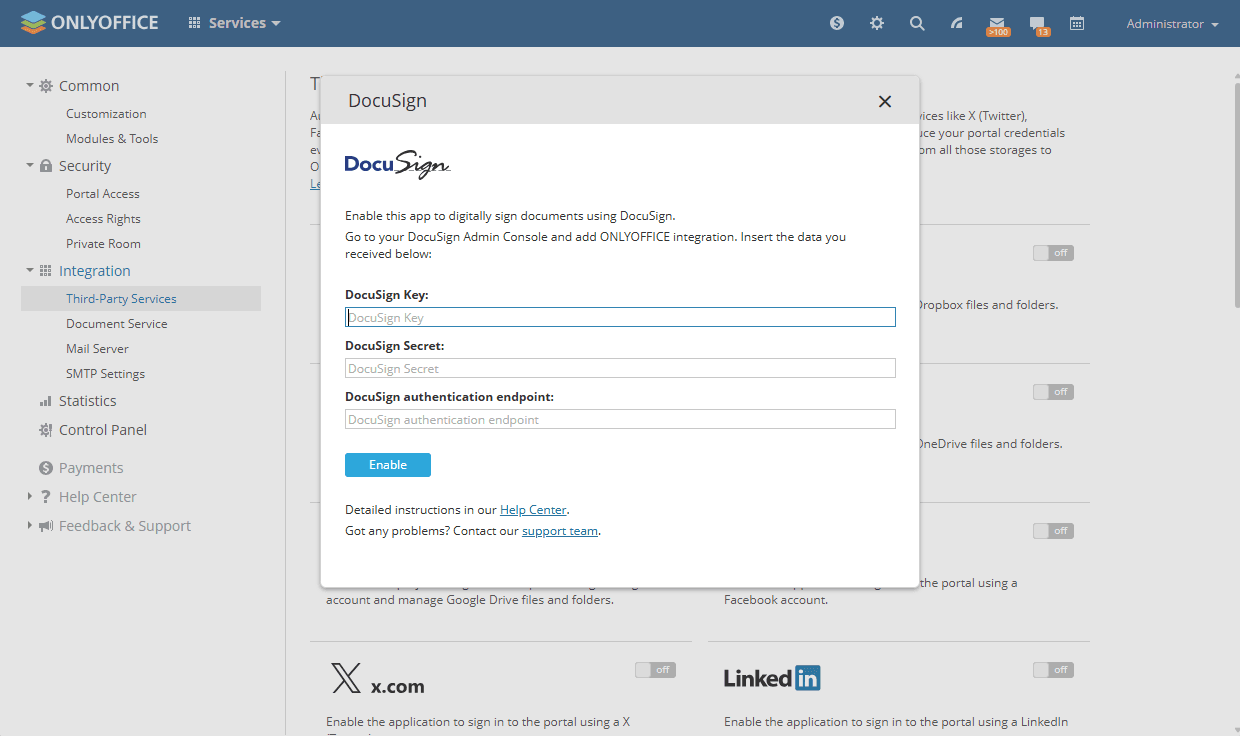
-
有効にする をクリックしてサービスを接続します。
ドキュメント モジュールから署名のためにドキュメントを送信するには、フルアクセス管理者または ドキュメント モジュール管理者が、管理者設定 セクションで ユーザーによるサードパーティストレージの接続を許可する トグルも有効にする必要があります。詳細な手順については、この記事を参照してください。