ONLYOFFICEとBoxの統合
Box アカウントを接続して、Box に保存されているドキュメントをポータルの ドキュメント モジュールから直接編集します。
サーバー版
ステップ 1. 認証キーの作成
Box をポータルに接続するために必要な認証キーを作成するには、次の手順に従います。
- Box 開発者ページにアクセスします。
- アカウントにサインインします。
- 新しいアプリを作成 をクリックします。
- 開いたページで カスタムアプリ のアプリケーションタイプを選択し、ユーザー認証(OAuth 2.0) メソッドを選択します。
- アプリケーションの一意の名前を入力し、アプリを作成 をクリックします。
- 開いた 設定 ページの OAuth 2.0 リダイレクト URI セクションで、リダイレクト URI フィールドに
https://service.onlyoffice.com/oauth2.aspxを入力します。 - アプリケーションスコープ > コンテンツアクション で、Box に保存されたすべてのファイルとフォルダーを書き込む チェックボックスをオンにします。
- OAuth 2.0 資格情報 セクションで、
クライアント IDとクライアントシークレットをコピーするか、書き留めます。 - ページの右上隅にある 変更を保存 をクリックします。
ステップ 2. ポータルで Box を接続する
ポータルで Box を接続するには、次の手順に従います。
-
右上隅の
 アイコンをクリックして 設定 を開きます。
-
統合 タブを選択します。
-
サードパーティサービス ページを開きます。
-
Box までスクロールし、スイッチをクリックして有効にします。
-
開いた Box ウィンドウで、前のステップで取得した
クライアント IDとクライアントシークレットを入力します。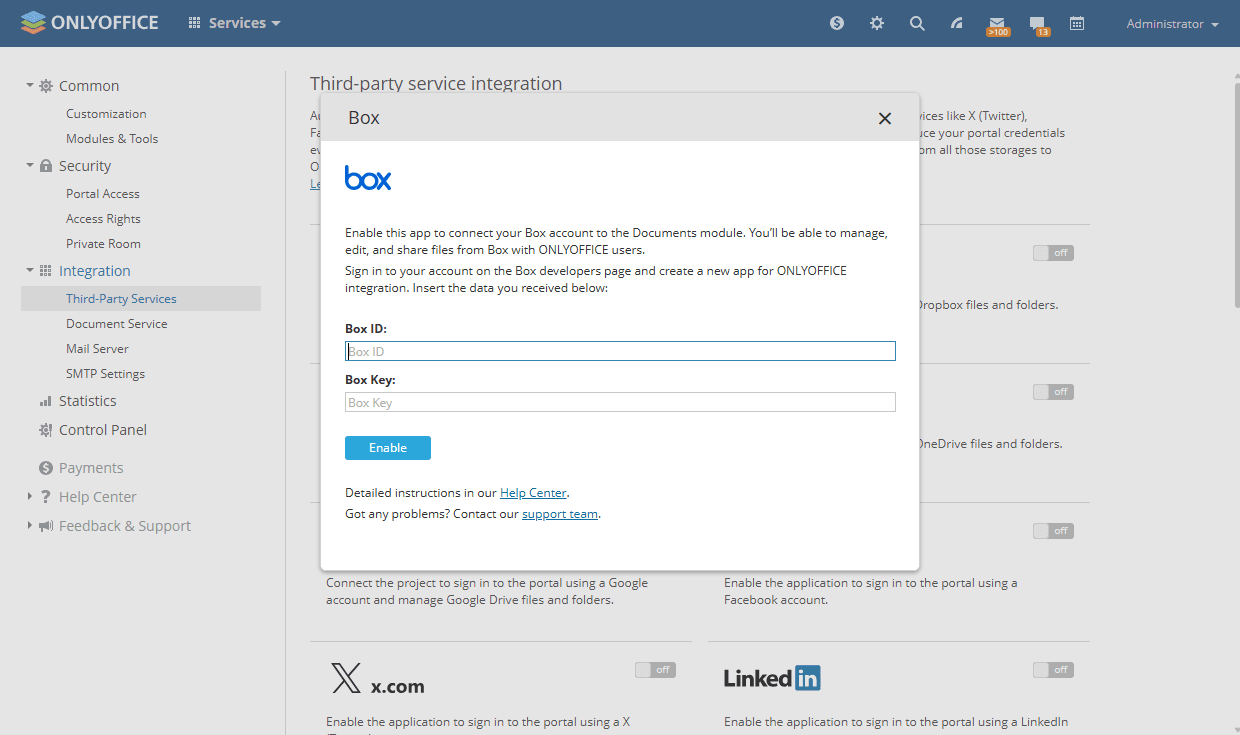
-
有効にする をクリックしてサービスを接続します。
クラウド版
Box アカウントを接続する
クラウド版では、認証キーのパラメータは自動的に設定されます。Box アカウントを ドキュメント モジュールに接続するには、次の手順に従います。
-
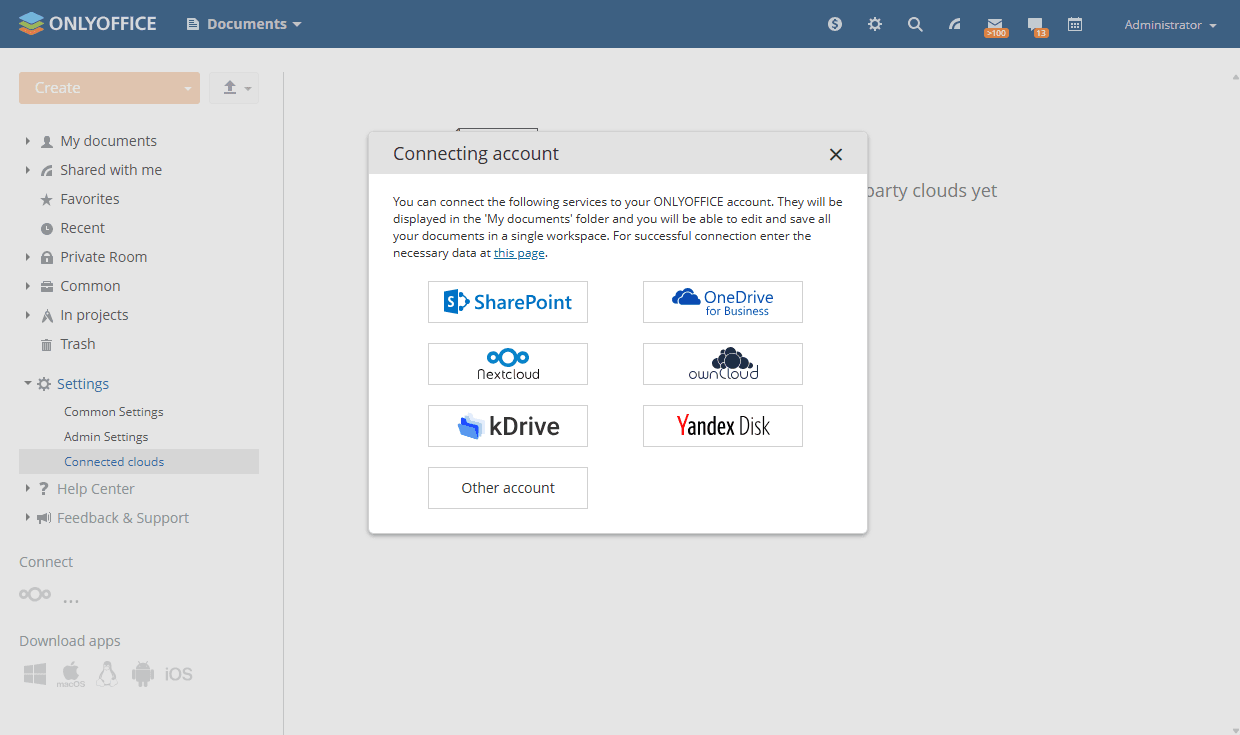
左サイドバーの 接続 セクションの下にある三つの点
 をクリックし、アカウントの接続 ウィンドウで 他のアカウント を選択するか、設定 > 接続されたクラウド に移動して クラウドを接続 をクリックします。
-
接続 URL、ユーザー名、パスワードを入力し、保存 をクリックします。
注記Box アカウントの WebDAV URL は、Box にサインインし、左下隅の 設定 アイコンをクリックして、WebDAV フィールドから URL をコピーすると確認できます。URL の形式は次のとおりです:
https://yourdomain.com/remote.php/webdav/。プロトコルを含む完全な URL を 接続 URL フィールドに貼り付けます。 -
ボタンをクリックして、ONLYOFFICE が Box アカウントにアクセスすることを許可します。Box のドキュメントは ドキュメント モジュールにフォルダーとして表示されます。
-
必要に応じてフォルダー名を変更します。
-
Box のドキュメントをすべてのポータルユーザーに表示するには、共有する チェックボックスをオンにして、共通ドキュメント フォルダーに配置します。オフのままにすると、Box アカウントは自分だけに表示されます。
-
保存 をクリックします。
Box ドキュメントの編集
Box に保存されているドキュメントを編集するには、次の手順に従います。
- ドキュメント モジュールで Box フォルダーを見つけて開きます。
- 編集したいファイルを探してクリックします。必要に応じて、より高速な表示と編集のためにドキュメントを OpenOffice XML 形式に変換するよう促すダイアログが表示されます。元のファイルを保持するには、元の形式でもファイルのコピーを保存 チェックボックスをオンにします。
- 変換 をクリックします。
- ドキュメントが正常に変換されたというメッセージが表示されたら、開く をクリックします。
編集後、ドキュメントを閉じて変更を保存します。