ONLYOFFICEとBitlyの統合
Bitly サービスをポータルに接続し、短縮された招待リンクや、外部ユーザーと共有されたドキュメントのリンクを取得します。
Bitly アクセスキーの取得
Bitly をポータルに接続するために必要なアクセスキーを取得するには、次の手順に従います。
- Bitlink 管理ページにアクセスします。
- アカウントにサインインします。
- 汎用アクセス トークンを生成します。
- このリンクをたどるか、プロフィール設定 -> 汎用アクセス トークン に移動します。
- 入力フィールドにアカウントのパスワードを入力します。
- トークンを生成 ボタンをクリックします。
- 開いたウィンドウで コピー ボタンをクリックして、
汎用アクセス トークンをクリップボードにコピーします。
Bitly を ONLYOFFICE に接続する
Bitly をポータルに接続するには、次の手順に従います。
-
右上隅の
 アイコンをクリックして 設定 を開きます。
-
統合 タブを選択します。
-
サードパーティサービス ページを開きます。
-
Bitly までスクロールし、トグルをクリックして有効にします。
-
開いた Bitly ウィンドウで、前のセクションで取得した
アクセストークンを入力します。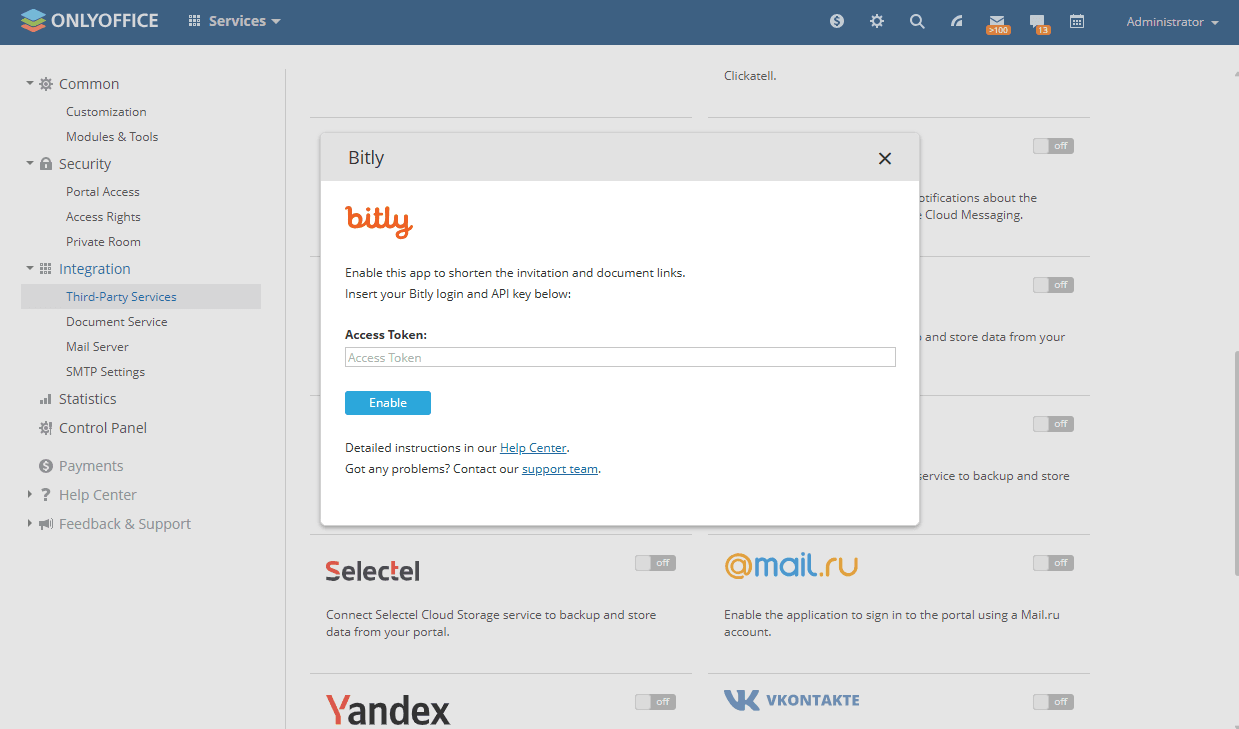
-
有効にする をクリックしてサービスを接続します。