ONLYOFFICEとAppleの統合
Apple アカウントを接続して、ポータルに素早くログインしましょう。
Apple アクセスキーの取得
Apple をポータルに接続するために必要なアクセスキーを取得するには、次の手順に従います。
- Apple Developer ポータルに移動します。
- アカウントにサインインします。
- App ID を取得します。
- Certificates, Identifiers & Profiles > Identifiers に移動し、左上隅の + アイコンをクリックします。
- App IDs を選択し、Continue をクリックします。
- Description と Bundle ID(逆ドメイン名形式の文字列:com.domainname.appname)を入力します。Sign In with Apple がオンになっていることを確認します。Continue をクリックし、Register をクリックします。
- Services ID を取得します。
- Certificates, Identifiers & Profiles > Identifiers に移動し、左上隅の + アイコンをクリックします。
- Services IDs を選択し、Continue をクリックします。
- Description と Identifier(逆ドメイン名形式の文字列:com.domainname.appname)を入力します。Sign In with Apple がオンになっていることを確認します。Sign In with Apple の横にある Configure をクリックします。
- App ID が Primary App ID として選択されていることを確認します。戻り先 URL
https://service.onlyoffice.com/oauth2.aspxを追加します。Save をクリックします。 - Continue をクリックし、Register をクリックします。
- 秘密鍵を作成します。
- Certificates, Identifiers & Profiles > Keys に移動し、左上隅の + アイコンをクリックします。
- キーの一意の名前を入力します。Sign In with Apple がオンになっていることを確認します。
- Configure をクリックします。Choose a Primary App ID フィールドで App ID を選択し、Save をクリックします。
- Continue をクリックし、Register をクリックします。
- Download をクリックして秘密鍵をダウンロードします。
- キー識別子を取得します。
- Certificates, Identifiers & Profiles > Keys に移動します。
- 一覧から秘密鍵を選択します。
- キー識別子はキー名の下に表示されます。
Apple を ONLYOFFICE に接続する
Apple をポータルに接続するには、次の手順に従います。
-
右上隅の
 アイコンをクリックして 設定 を開きます。
-
統合 タブを選択します。
-
サードパーティサービス ページを開きます。
-
Apple までスクロールし、トグルをクリックして有効にします。
-
開いた Apple ウィンドウで、前のセクションで取得したアクセスキーを入力します。
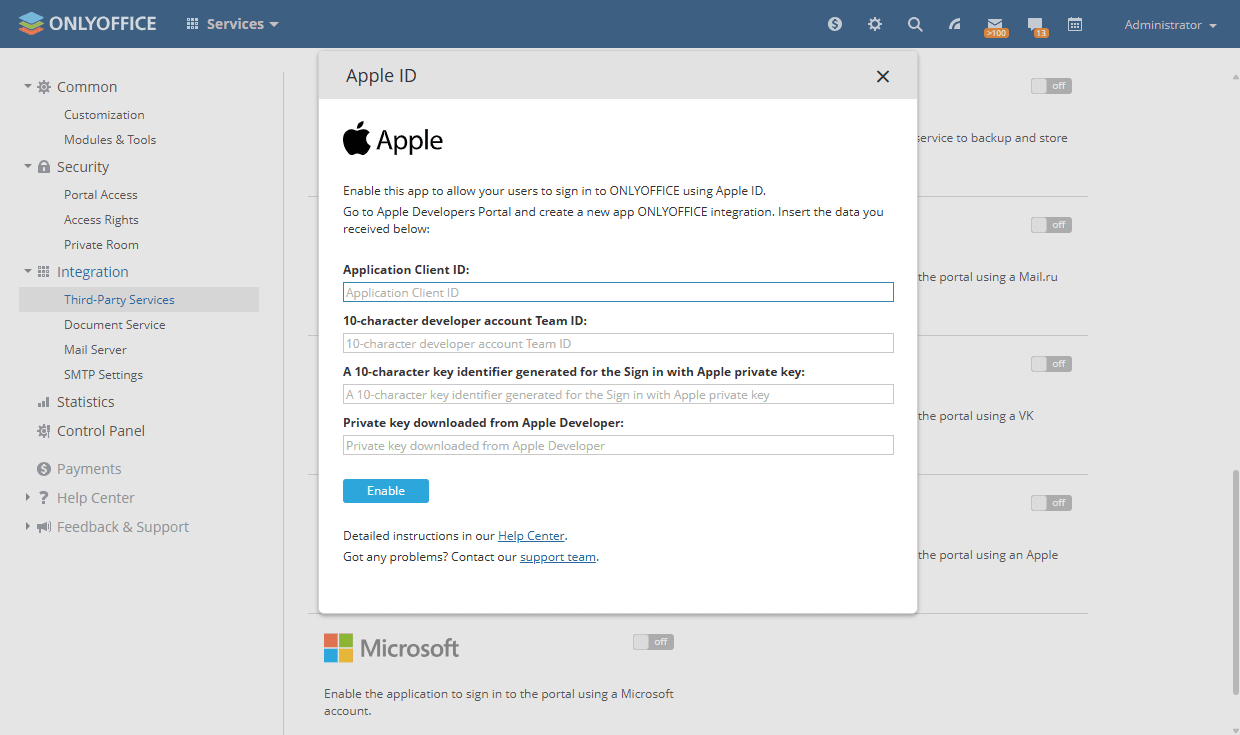
-
有効にする をクリックしてサービスを接続します。