この記事はAIによって翻訳されました
ONLYOFFICEとkDriveの統合
kDriveアカウントを接続して、Documentsポータルモジュールから直接kDriveに保存されたドキュメントを編集できます。
kDriveをONLYOFFICEに接続する
フルアクセス管理者またはDocumentsモジュール管理者は、ポータルユーザーがサードパーティのクラウドストレージを接続できるようにするために、管理設定セクションでユーザーがサードパーティストレージを接続できるようにするスイッチを有効にする必要があります。
kDriveアカウントを接続するには:
- Documentsモジュールに移動します。
- 左のサイドバーで、接続セクションの下にある三点リーダー
 をクリックし、アカウントを接続ウィンドウでkDriveを選択するか、設定 -> 接続されたクラウドに移動してクラウドを接続をクリックします。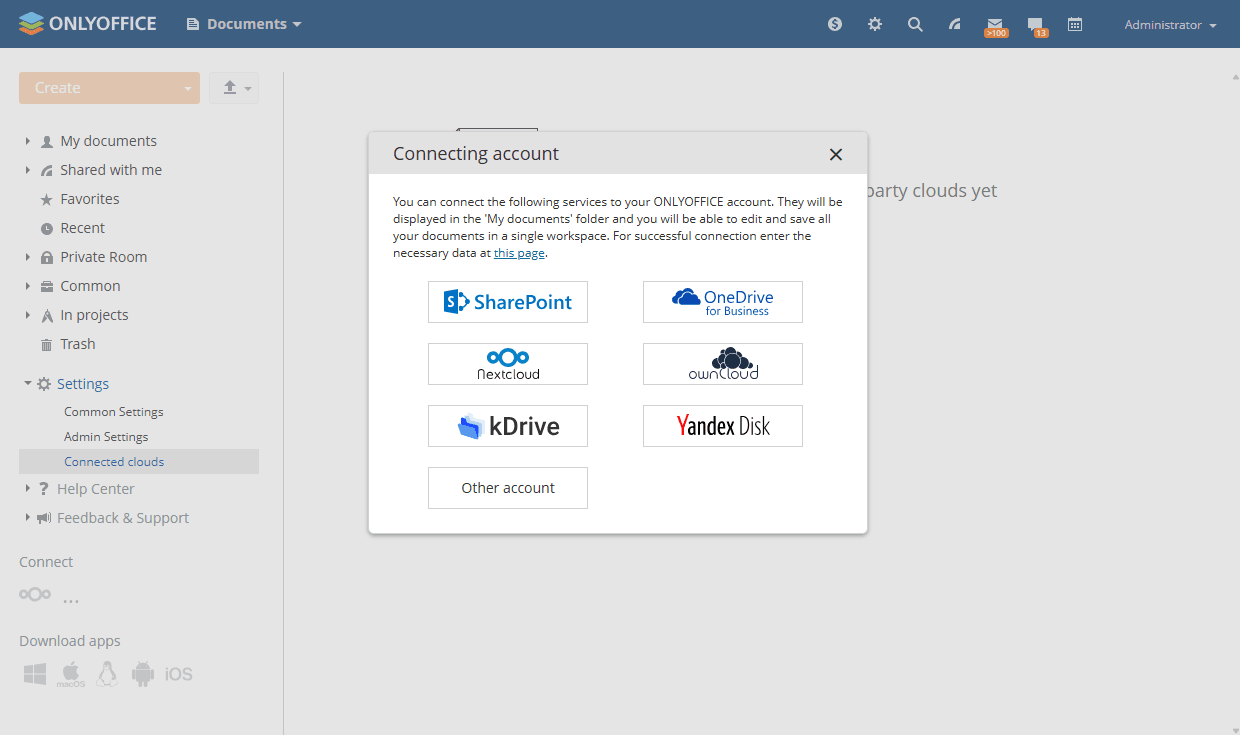
- ユーザー名とパスワードを入力し、保存をクリックします。kDriveのドキュメントはDocumentsモジュールにフォルダとして表示されます。
- 必要に応じてフォルダ名を変更します。
- kDriveのドキュメントをすべてのポータルユーザーに表示するには、共有するチェックボックスをオンにして共通ドキュメントフォルダに配置します。チェックを外した場合、kDriveアカウントは自分にのみ表示されます。
- 保存をクリックします。
次の項目が含まれている記事:タグ:
すべてのタグを見る