この記事はAIによって翻訳されました
ONLYOFFICEとGoogle Cloud Storageの統合
Google Cloud Storageサービスを接続して、バックアップ作成時にサードパーティのストレージとして使用します。このクラウドストレージを使用して、ポータルからのデータや静的コンテンツを保存することも可能です。
SaaSバージョンを使用している場合、ほとんどのサービスの認証キーのパラメータは自動的に設定されます。SaaSバージョンでは、DocuSign、Twilio、AWS、Google Cloud、Rackspace、およびSelectelを接続できます。
Google Cloud StorageをONLYOFFICEに接続する
Google Cloud Storageをポータルに接続するには:
- 右上の
 アイコンをクリックして設定セクションに移動します。
 - 統合タブに切り替えます。
- サードパーティサービスページを開きます。
- Google Cloud Storageまでスクロールし、スイッチをクリックして有効にします。
- 開いたGoogle Cloud Storageウィンドウで、前のセクションで取得した.jsonファイルの内容を貼り付けます。
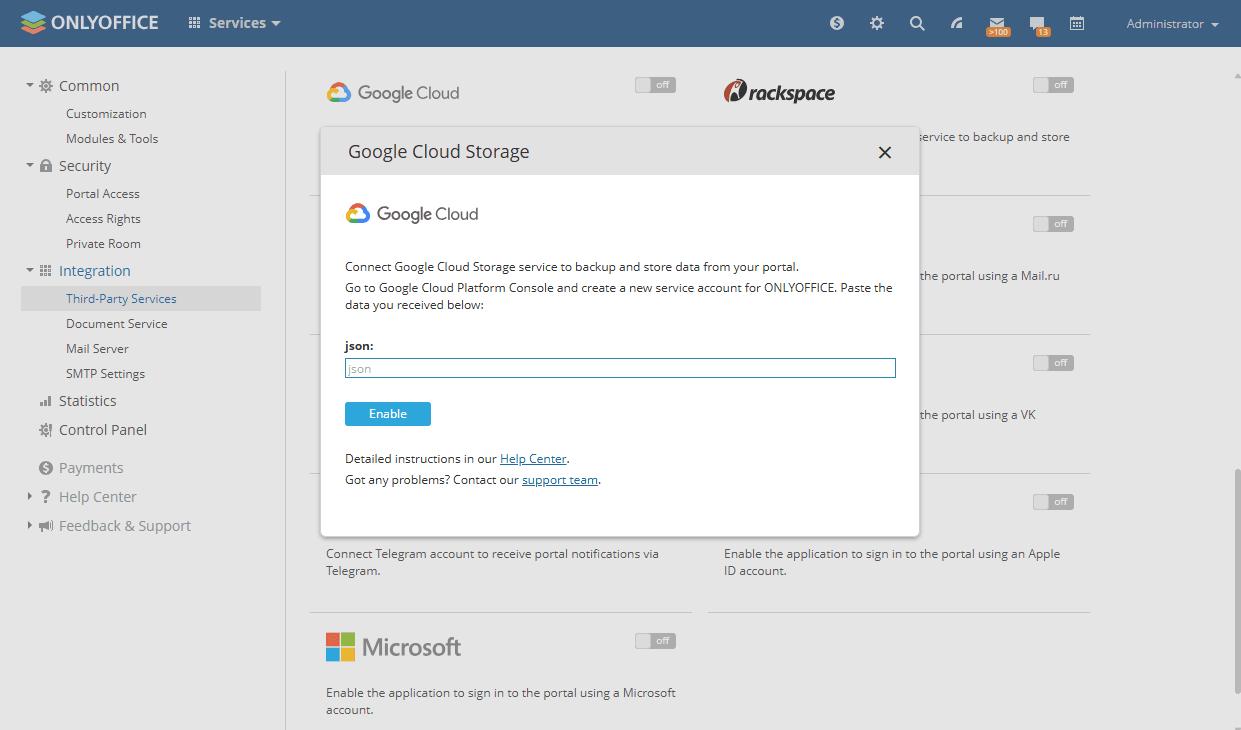
- 有効にするをクリックしてサービスを接続します。
次の項目が含まれている記事:タグ:
すべてのタグを見る