大量メールの整理
はじめに
CRM モジュールを使用すると、外部のメールクライアントを使わずに、連絡先に直接一斉メールを送信できます。
このガイドでは、その方法を説明します。
ステップ 1. SMTP サーバーを設定する
ONLYOFFICE Workspace では、外部のメールクライアントソフトウェアを開かずにメッセージを送信できます。普段使用しているメールサービスの SMTP サーバーのパラメーターを指定するだけです。ポータルのインターフェースから、普段使用しているメールアドレスでお客様にメールを送信できるようになります。
ONLYOFFICE Workspace は統合 SMTP サーバーを提供しません。アカウントをお持ちの既存のメールサービスへのインターフェースを提供するだけです。
SMTP 設定を行うには:
- ポータルの設定セクションに移動します。右上隅の
 アイコンをクリックします。
- 統合タブを選択します。
- SMTP 設定ページを開きます。
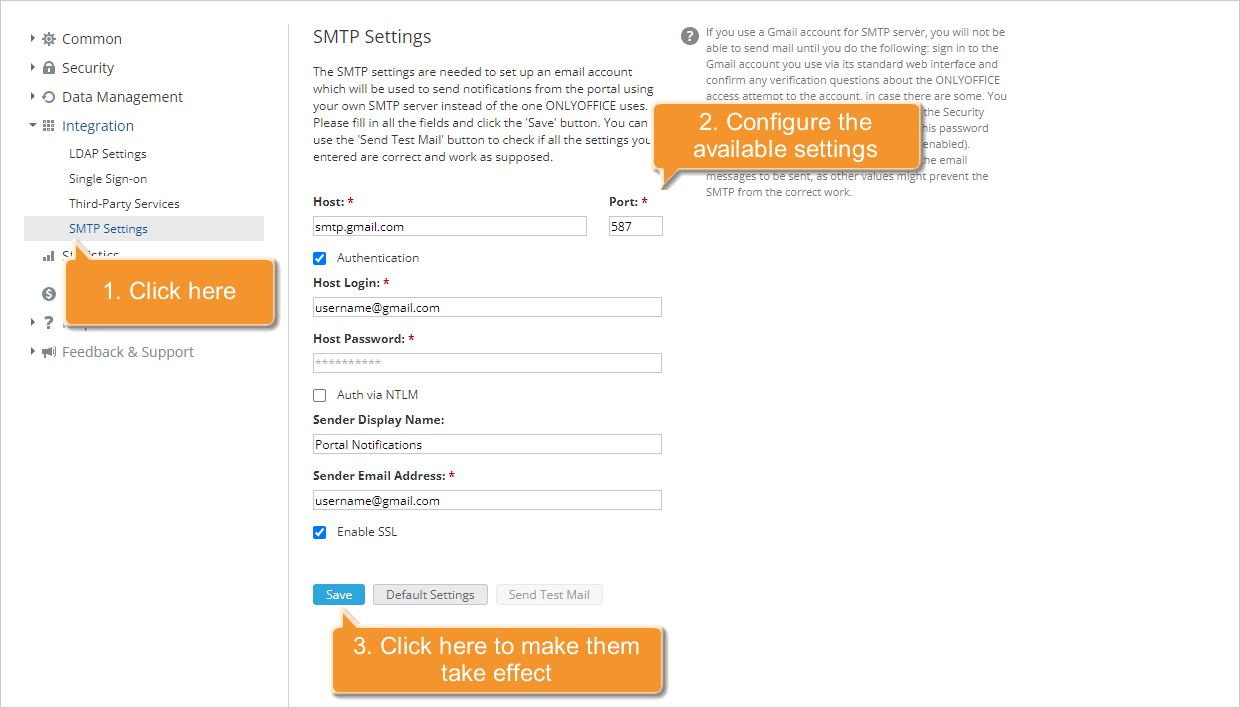
- SMTP 設定セクションで、必要なフィールドを入力します。具体的な設定はメールサービスプロバイダーから取得できます:
-
ホストフィールドに、SMTP サーバーのホスト名(例:
smtp.domain.com)を入力します。 -
SMTP サーバーが使用するポート番号を指定します。ポート 587 または 25 の使用をお勧めします。
-
SMTP サーバーが認証を必要とする場合は、認証チェックボックスをオンにします。
-
ホストログインとホストパスワードフィールドを入力します。
注記ホストログインは、SMTP 設定を指定するメールサーバーでのメールボックスのアドレスです。ホストパスワードは、対応するメールボックスにアクセスするためのパスワードです。メールアドレスとパスワードが有効であることを確認してください。
-
SaslMechanismNtlm を使用してサインインするには、NTLM 経由で認証チェックボックスをオンにします。
-
送信者表示名フィールドに任意の名前を入力します。
-
送信者メールアドレスフィールドに対応するメールアドレスを指定します。ホストログインフィールドで指定したものと一致している必要があります。
-
- 暗号化接続を有効にするには、SSL を有効にするチェックボックスをオンにします。
- 保存をクリックします。
- 指定した設定が正しいかどうかを確認するには、テストメールを送信をクリックします。設定が正しければ、ポータルのユーザープロファイルで指定したメールアドレスに SMTP テストメッセージが届きます。
ステップ 2. CRM にアクセスする
ポータルにサインインし、CRM リンクをクリックします。
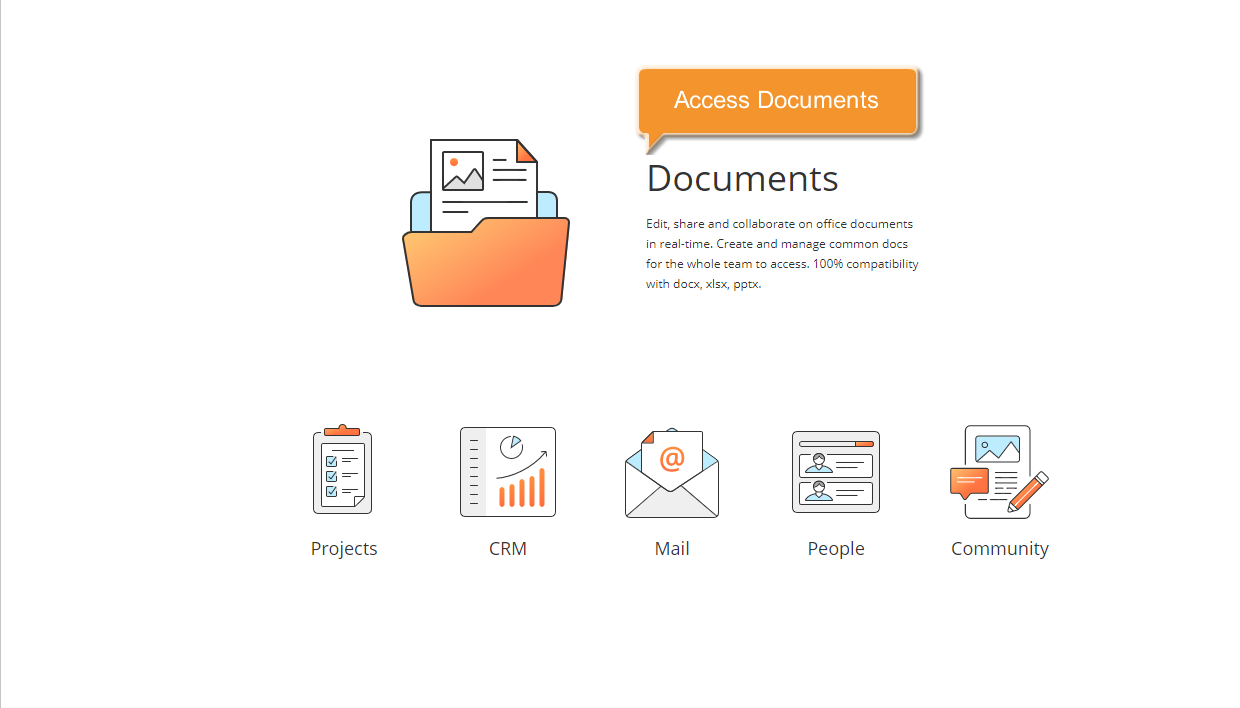
すでにサインインしていてしばらくポータルを使用している場合は、ポータルのどのページからでも CRM モジュールにアクセスできます。ページの左上隅にあるドロップダウンリストを使用して、対応するオプションを選択します。
ステップ 3. メーリングリストを作成する
メーリングリストには最大 50 人の受信者を含めることができます。作成するには、連絡先リストでメールを送信したい連絡先を選択します。必要な連絡先を簡単に探すには、連絡先リストの上にあるフィルターを使用します。
選択したすべての連絡先にメールアドレスが指定されていることを確認します。指定されていない場合は、右側のアクション  ボタンをクリックし、ドロップダウンリストからメールを追加オプションを選択して、表示されたフィールドにアドレスを入力します。Enter キーを押して確定します。
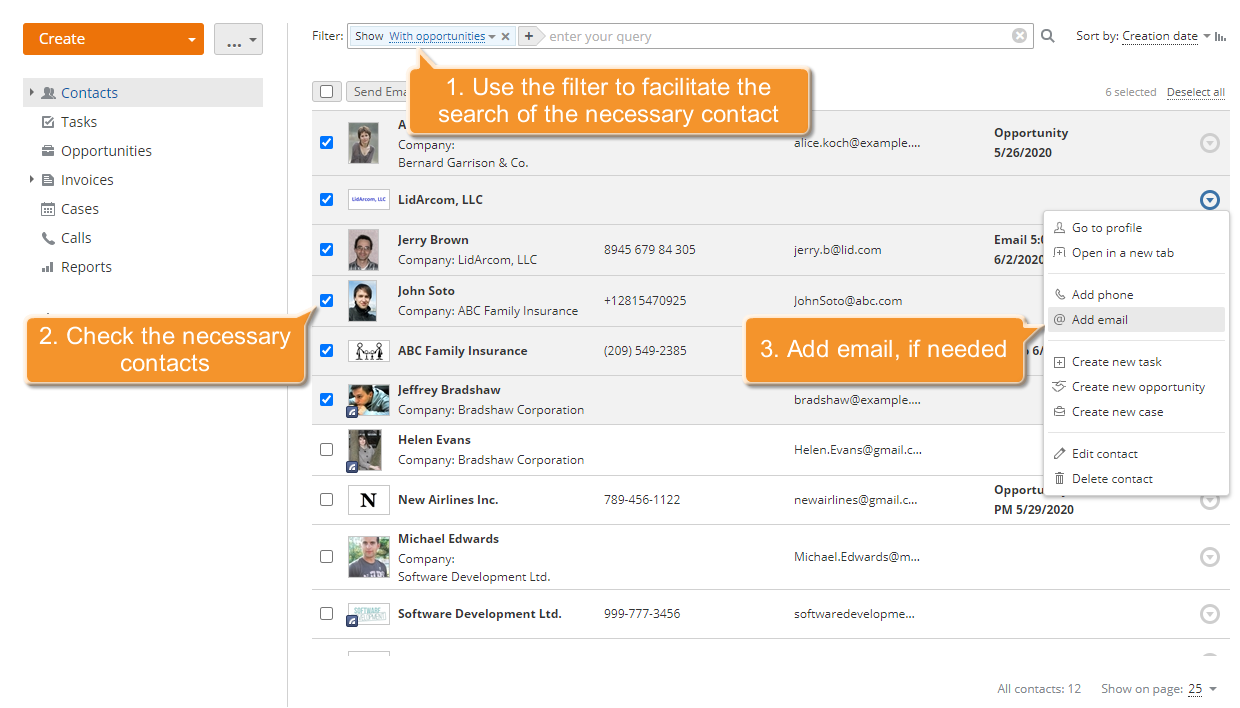
すべての連絡先を選択したら、連絡先リストの上にあるメールを送信をクリックし、内部 SMTP(最大 50 人の受信者)オプションを選択します。
外部のメール配信ソフトウェアを使用してメールを送信したい場合は、ドロップダウンリストから外部プログラム用のリストを生成オプションを選択します。
ステップ 4. メッセージを作成する
すべての設定が完了すると、メールを作成ページが開きます。
差出人:フィールドには、SMTP サーバーの設定時に指定した送信者名とメールアドレスが表示されます。宛先:フィールドには、選択した連絡先の数が表示されます。
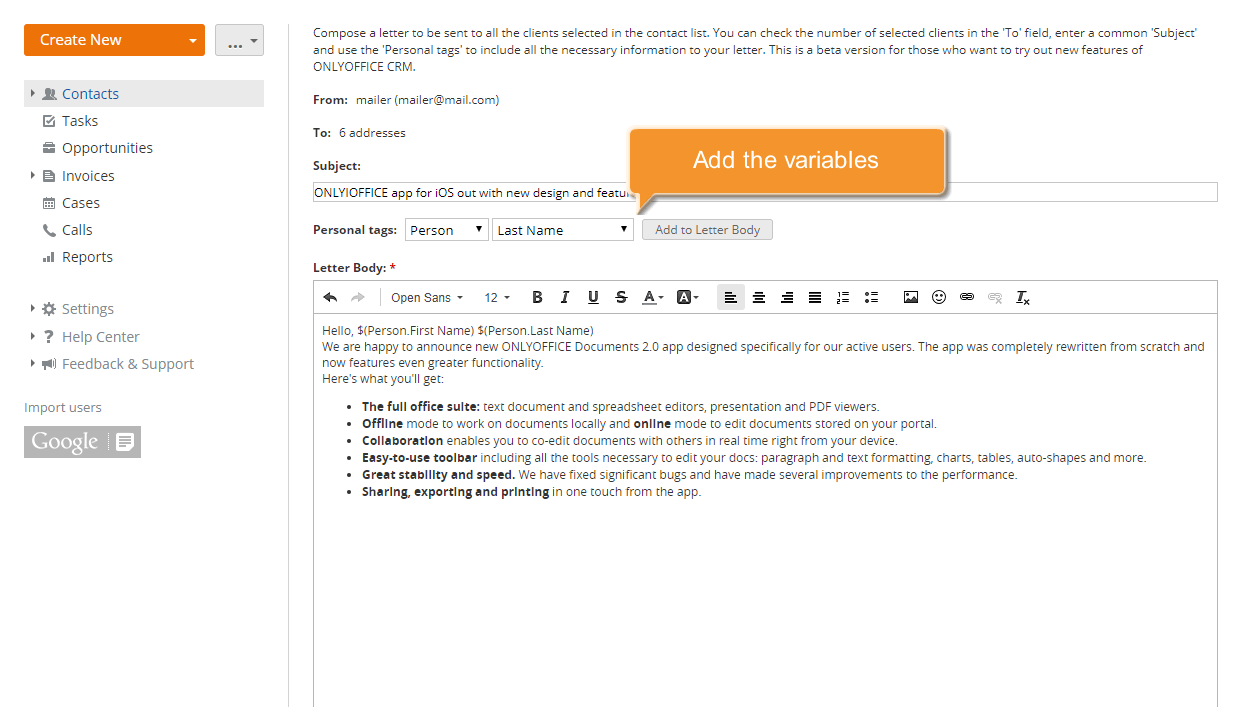
あとは、手紙の件名を入力してメッセージを入力するだけです。書式設定ツールバーを使用すると、フォントスタイル、フォントの色、配置、サイズなどを変更してテキストを書式設定できます。
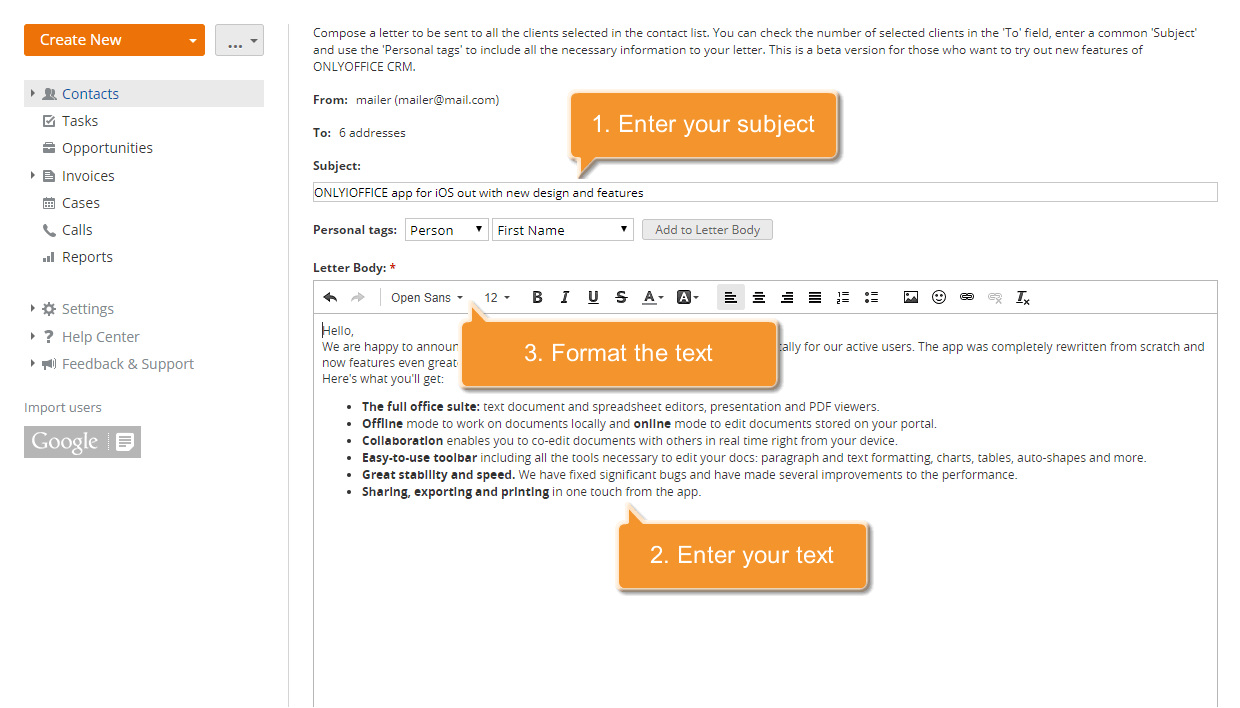
メッセージに変数を追加する必要がある場合は、個人タグを使用します。
挨拶文に受信者の名前を追加したい場合は、マウスカーソルを変数を追加したい位置に置き、ドロップダウンリストから適切なタグを選択して本文に追加をクリックします。この場合、手紙は個人に送信されるため、名と姓になります。その結果、次の行が表示されます:Dear $(Person.First Name) $(Person.Last Name).
必要なデータは、CRM の顧客データベースから自動的に取得されます。
メッセージにファイルを添付することもできます。本文フィールドの下にあるファイル添付パネルを表示リンクをクリックし、ファイルを添付ボタンを使用して、ハードディスクドライブから必要なファイルを参照します。
このメッセージを履歴に保存チェックボックスをオンにすると、メーリングリスト内の各連絡先のやり取りの履歴に対応するイベントが追加されます。
ステップ 5. プレビューして送信を開始する
結果をプレビューするには、本文フィールドの下にある次へ(プレビュー)をクリックします。
手紙には Powered by ONLYOFFICE.com のテキスト透かしが追加されます。
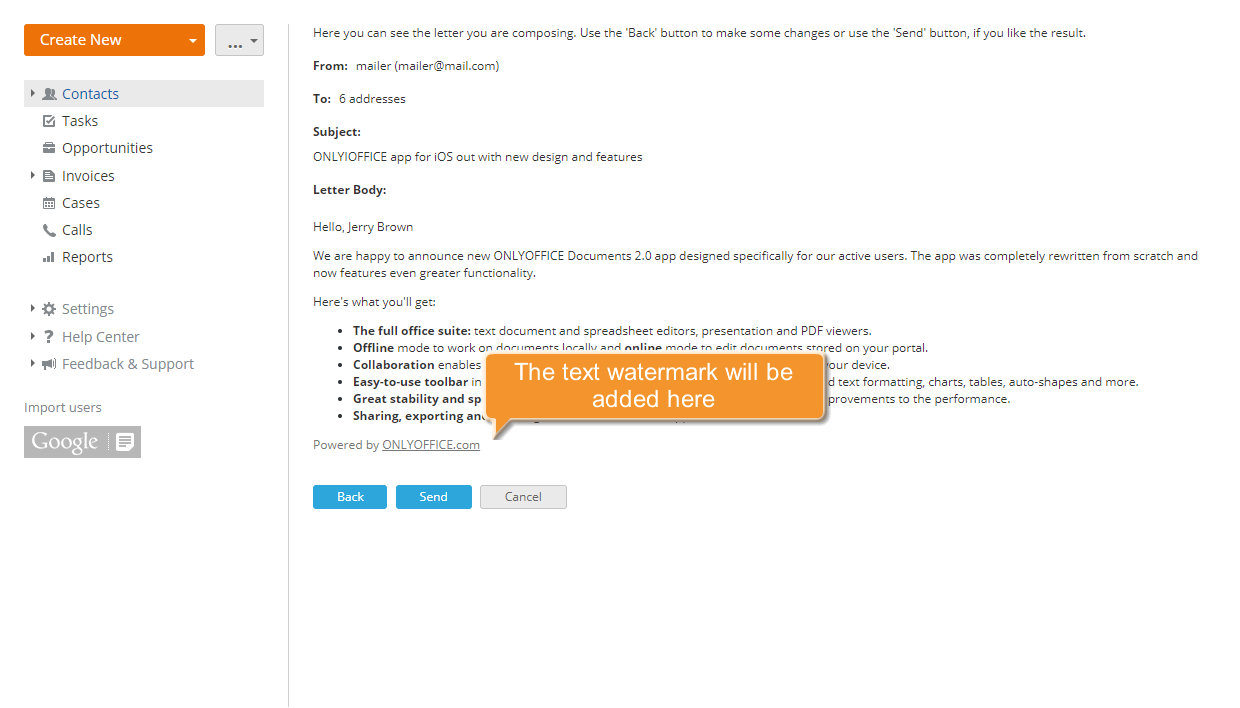
結果に満足したら、送信をクリックして送信を開始します。