アクティブ接続の管理
別のデバイスからポータルにログインした後、ログアウトするのを忘れましたか?特定のユーザーのアクティブセッションを手動で終了することができます。
基本的な手順
特定のセッションを終了するために、以下の簡単な手順を実行してください:
- ポータルにログインします。
- 右上のプロフィールページに移動します。
- アクティブな接続セクションを見つけます。このユーザーのすべてのアクティブな接続のリストを開くには、表示ボタンをクリックします。
- 必要な接続を見つけ、右側にある
 アイコンをクリックします。
 - アクションを確認します。
選択した接続は停止され、リストから除外されます。その後、ユーザーは同じデバイスからポータルに再度ログインするために資格情報を入力する必要があります。
各アクティブな接続のリストには、次のデータが含まれています:オペレーティングシステム、ブラウザ、日時、IPアドレス、および場所。
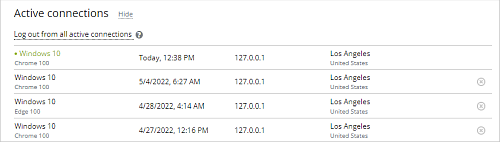
すべてのアクティブな接続を終了するには:
- ポータルにログインします。
- 右上のプロフィールページに移動します。
-
- アクティブな接続セクションですべてのアクティブな接続からログアウトをクリックします。
または
- ユーザー名の横にある
 アイコンをクリックし、ドロップダウンリストからすべてのアクティブな接続からログアウトを選択します。このオプションは、管理者が他のユーザーのプロフィールに適用できます。
- アクティブな接続セクションですべてのアクティブな接続からログアウトをクリックします。
- すべてのアクティブな接続からログアウトウィンドウが表示されます:
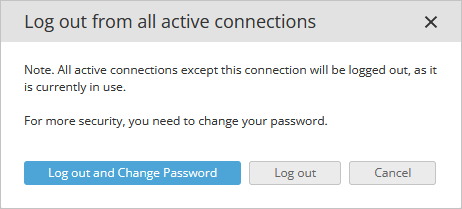
- ログアウトしてパスワードを変更ボタンをクリックしてすべての接続からログアウトし、パスワード変更手続きを開始します。
- ログアウトボタンをクリックしてすべての接続からログアウトします。
役立つヒント
Q: なぜ「アクション」
メニューに「すべてのアクティブな接続からログアウト」項目が見つからないのですか?
「アクション」メニューを使用した「すべてのアクティブな接続からログアウト」機能は、他のユーザーにのみ適用できます。あなたのプロフィールのすべての接続からサインアウトするには、「アクティブな接続」セクションを開き、「すべてのアクティブな接続からログアウト」ボタンをクリックしてください。
サーバーバージョンのための場所検出の有効化
サーバーバージョンを使用している場合、場所の検出はデフォルトでは利用できません。この機能を有効にするには、以下の手順に従ってください。
第1章
IPアドレスによって場所を特定するには、データベース内の`onlyoffice`.`dbip_location`テーブルにデータを入力する必要があります。
テーブルには特定のデータ形式があります。
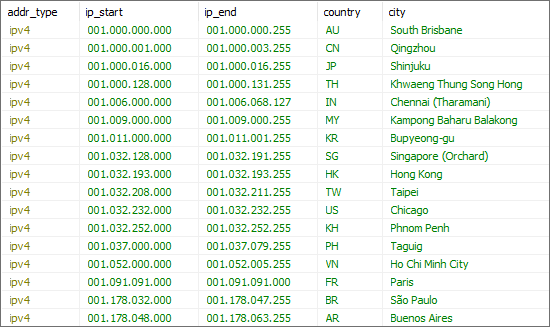
アクティブな接続セクションに場所を表示するには、次の列を入力する必要があります:
`addr_type`- IPアドレスのタイプ。`ip_start`- IPアドレス範囲の開始。`ip_end`- IPアドレス範囲の終了。`country`- ISO-3166-alpha2形式の国コード。`city`- 地域名。
IPアドレスのタイプには「ipv4」または「ipv6」の2つの可能な値があります。
IPアドレス範囲は、空の位置を含む拡張形式で指定されます:
- 「127.0.0.1」は「127.000.000.001」に拡張されなければなりません;
- 「::1」は「0000:0000:0000:0000:0000:0000:0000:0001」に拡張されなければなりません。
国コードは2文字の略語として指定されます(例:「AU」、「US」、「JP」など)。「ZZ」値は無視されます(不明または指定されていない国)。
第2章
`onlyoffice`.`dbip_location`テーブルに入力するためのデータはどこからでも取得できます。
第1章の指示に従って、任意のアクセス可能で便利な方法でテーブルにレコードを追加できます。
IPアドレスのジオロケーション情報を提供するサービスは多数あります。これらのサービスのほとんどは、情報を.csv形式でダウンロードすることを許可しています。
例として、https://db-ip.com/サービスを使用します。
無料のベースを.csv形式でダウンロードします。以下のコマンドを使用し、{year}と{month}を現在の年/月に置き換えます(例:2022および08):
wget https://download.db-ip.com/free/dbip-city-lite-{year}-{month}.csv.gzアーカイブを解凍します。以下のコマンドを使用し、{year}と{month}を現在の年/月に置き換えます(例:2022および08):
gzip -dk dbip-city-lite-{year}-{month}.csv.gz第3章
データ転送を容易にするために、.csvファイルから私たちに特有の形式に変換するIpGeolocationConverterユーティリティを作成しました。
ユーティリティのソースコードはGitHubで見つけることができます。
実行可能ファイルのビルドと実行
OS Windows
実行可能ファイルをビルドするには、Visual StudioまたはコンソールでMSBuildを使用できます。.NET Framework 4.8 Developer Packも必要です。
ユーティリティをダウンロードし、ディレクトリに移動して、プロジェクトファイルを指定してMSBuild.exeを実行します:
"%ProgramFiles(x86)%\Microsoft Visual Studio\2019\Community\MSBuild\Current\Bin\MSBuild.exe" IpGeolocationConverter.csproj.\bin\Debug\IpGeolocationConverter.exeファイルを実行します。
OS Linux
実行可能ファイルをビルドするには、monoを使用できます。ONLYOFFICEがすでにインストールされている場合、monoはホストまたはCommunityServerコンテナに存在します。
ユーティリティをダウンロードし、ディレクトリに移動して、ソースコードファイルを指定して実行します:
mcs -out:IpGeolocationConverter.exe Program.csmono IpGeolocationConverter.exeファイルを実行します。
または、xbuild IpGeolocationConverter.csprojを使用してプロジェクト全体をビルドし、mono bin/Debug/IpGeolocationConverter.exeファイルを実行することもできます。
実行可能ファイルを起動すると、データを含む.csvファイルのパスを入力するように求められます。
次に、特定のデータに対応するファイル内の列番号を入力するように求められます。
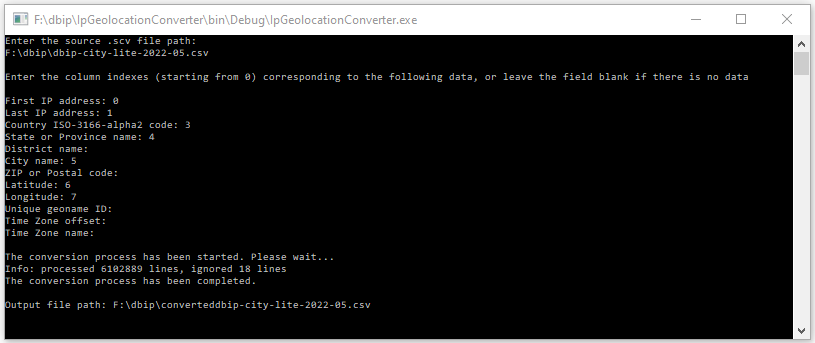
結果として、指定された.csvファイルのディレクトリに私たちに特有のデータを含む新しいファイルが作成されます。
第4章
データを含む出力.csvファイルは、データベースの`onlyoffice`.`dbip_location`テーブルにインポートされる必要があります。
csvをデータベースにインポートする
OS Windows + HeidiSQL
HeidiSQLを開きます。
ONLYOFFICE MySQLデータベースに接続します。そのためには、次のデータを入力します:
- ホスト名: ONLYOFFICEドメインまたはIPアドレス
- ユーザー: root
- パスワード: onlyoffice
- データベース: onlyoffice
その後、開くを押します。
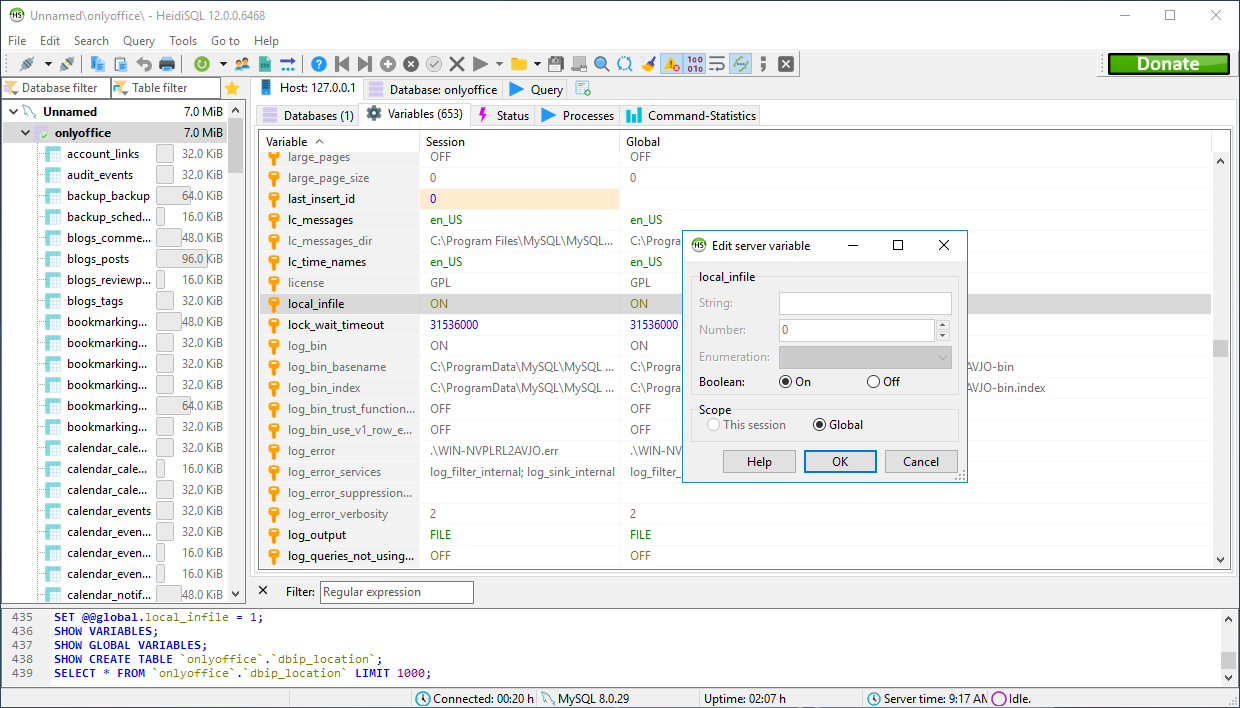
local_infile設定にON値を指定します。
ツール -> CSVファイルをインポート... メニュー項目を選択します。出力ファイル、テーブルを選択し、エンコーディング、区切り文字(「行の終了」)およびフィールドを指定します。「id」および「processed」列のチェックを外します。
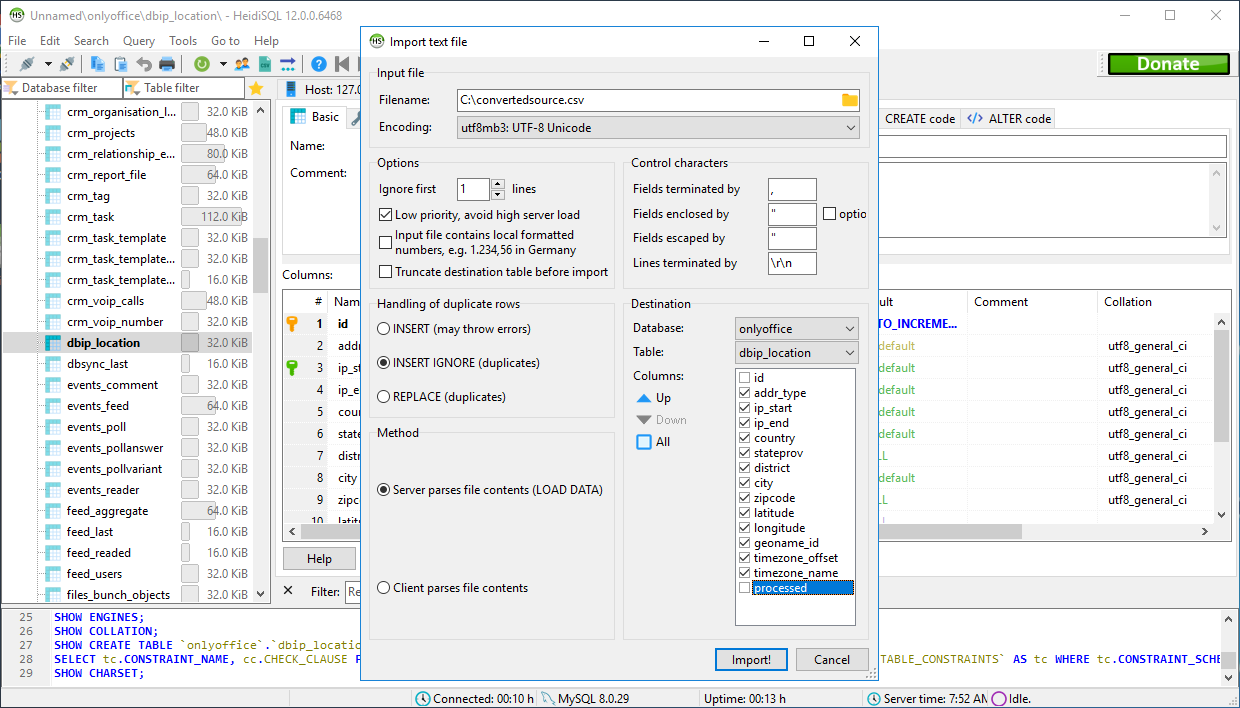
インポート ボタンをクリックします。
OS Linux + コマンドライン(ONLYOFFICE Dockerバージョン)
データを含むファイルをコンテナにコピーします:
docker cp ./converteddbip-city-lite-2022-05.csv onlyoffice-mysql-server:/tmp/dbip.csvコンテナに入ります:
docker exec -it onlyoffice-mysql-server bashmysqlに接続します:
mysql --local-infile=1 -u root -pmy-secret-pwlocal_infile 設定が ON になっていることを確認します。そうでない場合、次のエラーが発生します:「ERROR 3948 (42000): Loading local data is disabled; this must be enabled on both the client and server sides」。
SHOW GLOBAL VARIABLES LIKE 'local_infile';そうでない場合、この値を設定します:
SET GLOBAL local_infile = true;データベースを選択します:
use onlyoffice;リクエストを実行します:
load data local infile '/tmp/dbip.csv'
into table dbip_location
character set utf8
fields terminated by ','
enclosed by '"'
lines terminated by '\n'
(addr_type, ip_start, ip_end, country, stateprov, district, city, zipcode, latitude, longitude, geoname_id, timezone_offset, timezone_name);terminated by パラメータは異なる場合があります:'\n' または '\r\n'。