データの並べ替えとフィルタリング
データの並べ替え
データを並べ替えるには、
-
並べ替えたいセル範囲を選択します。
-
上部ツールバーの
 アイコンをタップして、新しいオブジェクト挿入パネルを開きます。
-
 タブに切り替えます。
-
 並べ替えとフィルタリング オプションを選択して、並べ替えとフィルタリング パネルを開きます。
-
次のアイコンのいずれかをタップします:
 - データを昇順に並べ替えます - アルファベット順でAからZ、または数値データの場合は小さい順に並べ替えます。
 - データを降順に並べ替えます - アルファベット順でZからA、または数値データの場合は大きい順に並べ替えます。
データのフィルタリング
特定の条件を満たす行のみを表示し、他の行を非表示にするには、フィルタ オプションを使用します。
フィルタを有効にするには、
-
フィルタリングするデータを含むセル範囲を選択します。
-
上部ツールバーの
アイコンをタップして、新しいオブジェクト挿入パネルを開きます。 -
タブに切り替えます。
-
並べ替えとフィルタリング オプションを選択します。
-
フィルタ スイッチをオンにします。
ドロップダウン矢印
 が選択したセル範囲の各列の最初のセルに表示されます。これでフィルタが有効になったことを示します。
フィルタを適用するには、
-
ドロップダウン矢印
をタップします。フィルタオプション パネルが開きます: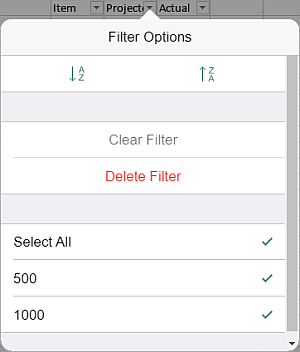
-
非表示にしたいデータの選択を解除します。
すべてのエントリを表示するには上下にスワイプし、表示したくないものをタッチします。準備ができたら、フィルタオプション パネルの外側をタップして閉じます。
フィルタ
 ボタンが列の最初のセルに表示されます。これでフィルタが適用されたことを示します。
フィルタリングされたデータの並べ替え
フィルタを有効または適用したデータの並べ替え順序を設定できます。ドロップダウン矢印 または フィルタ ボタンをタップし、フィルタオプション パネルのオプションのいずれかを選択します:
- データを昇順に並べ替え、列の上部に最小値を表示します。
- データを降順に並べ替え、列の上部に最大値を表示します。
フィルタのクリア
フィルタをクリアするには、
- フィルタリングされたデータを含む列の最初のセルにある フィルタ ボタンをタップします。
- 開いた フィルタオプション パネルで クリア オプションを選択します。
フィルタは有効のままですが、すべての適用されたフィルタパラメータが削除され、列の最初のセルにある フィルタ ボタンがドロップダウン矢印 に変わります。
フィルタの削除
フィルタを削除するには、
- フィルタリングされたデータを含む列の最初のセルにある フィルタ ボタンをタップします。
- 開いた フィルタオプション パネルで フィルタを削除 オプションを選択します。
フィルタは無効になり、列の最初のセルからドロップダウン矢印 が消えます。