テキストボックス内のテキストを整列する
整列を適用したいテキストを選択し、設定パネルを開くには以下の方法があります:
- 上部ツールバーの
 アイコンをタップする、または
- ポップアップメニューの編集オプションをタップする。
テキストタブに切り替え、すべての設定を表示するために上にスワイプします。
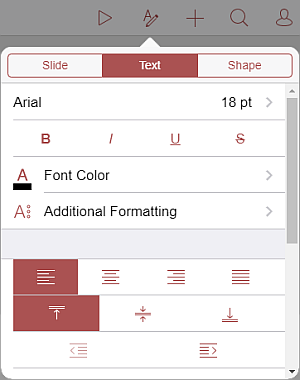
適用したい整列タイプを選択します:
-
必要な水平整列タイプを適用する:
 アイコンをタップして、テキストをテキストボックスの左側に整列させます(右側は未整列のまま)。
 アイコンをタップして、テキストをテキストボックスの中央に整列させます(左右は未整列のまま)。
 アイコンをタップして、テキストをテキストボックスの右側に整列させます(左側は未整列のまま)。
 アイコンをタップして、テキストをテキストボックスの左右に整列させます(整列を保つために必要に応じて追加のスペースが追加されます)。
-
垂直整列タイプのいずれかを適用する:
 アイコンをタップして、テキストをテキストボックスの上部に整列させます;
 アイコンをタップして、テキストをテキストボックスの中央に整列させます;
 アイコンをタップして、テキストをテキストボックスの下部に整列させます。