段落の背景色を選択する
背景色は段落全体に適用され、左ページ余白から右ページ余白までのすべての段落スペースを完全に埋めます。
特定の段落に対して、または現在のものを変更するために背景色を適用するには、
-
必要な段落内にカーソルを置くか、複数の段落またはテキスト全体を選択します。
-
テキストと段落の設定パネルを開くには、
- 上部ツールバーの
 アイコンをタップするか、
- ポップアップメニューの 編集 オプションをタップします。
- 上部ツールバーの
-
段落 タブに切り替えます。
-
背景 セクションの色フィールドの横にある矢印をタップして、カラーパレットウィンドウを開きます。
-
テーマカラー または 標準カラー パレットのいずれかの利用可能な色を選択するか、自分の カスタムカラー を作成します。
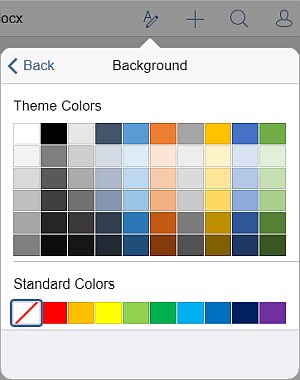
新しい カスタムカラー を追加するには、次の手順に従います:
-
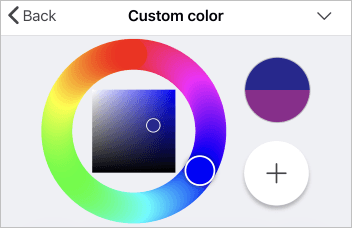
カスタムカラーを追加 メニューに移動します。
-
カラーパレットを使用して必要な色を選択し、その色調レベルを選択します。
-
選択したテキストに色を適用するには、
 ボタンをクリックします。
追加された色は、最近使用したカスタムカラーがある カスタムカラー セクションにも配置されます。
-
特定の段落の 背景色をクリアするには、標準カラー パレットの  塗りつぶしなし アイコンを使用します。