この記事はAIによって翻訳されました
タスク
タスクセクションでは、現在のユーザーがアクセス可能なすべてのタスクのリストが表示されます。ユーザーのアクセス権に応じて、タスクを表示、管理、新しいタスクの作成、または既存のタスクの編集が可能です。

タスクリストでは、以下の情報を確認できます:
- タスクのタイトル、
- 左側に対応するアイコンで示されたタスクのステータス:保留中
 、レビュー済み
  、オープン
、オープン  、キャンセル
  、クローズ
、クローズ  、緊急
、緊急  、
、 - タスクの担当者(または担当者の人数)、
- タスクの期限(最も近い期限は青で強調表示されます)、
- 右側に表示されるオープンおよびクローズされたサブタスクの数
 。
。
リスト内のタスクを並べ替えおよびフィルタリングする
リスト内で必要なタスクを簡単に見つけるために、さまざまな並べ替えおよびフィルタリングパラメータを適用できます。
- タスクを並べ替えるには、右上の
 ボタンをタップし、期限、優先度、作成日、開始日、タイトル、順序のいずれかの並べ替えオプションを選択します。昇順/降順の並べ替え順序を設定するには、必要なオプションをもう一度タップします。現在の順序は、対応する上向き/下向きの矢印で示されます。
 - タスクをフィルタリングするには、右上の
 アイコンをタップし、フィルターリストで必要なフィルターを選択します:担当者、作成者、プロジェクト、マイルストーン、ステータス、または期限。
 - 選択したフィルターの必要なパラメータを選択します:
- 担当者でタスクをフィルタリングするには、必要なオプションを選択します:自分、他のユーザー、グループ、または担当者なし。他のユーザーおよびグループの場合、リストで必要なユーザー/グループをチェックするか、検索フィールドで見つけます。
- 作成者でタスクをフィルタリングするには、自分または他のユーザーを選択します。後者の場合、ユーザーリストで必要なユーザーをチェックするか、検索フィールドで見つけます。
- プロジェクトでタスクをフィルタリングするには、必要なオプションを選択します:自分のプロジェクト、他のプロジェクト、タグ付き、またはタグなし。他のプロジェクトおよびタグ付きの場合、リストで必要なプロジェクト/タグをチェックするか、検索フィールドで必要なプロジェクトを見つけます。
- マイルストーンでタスクをフィルタリングするには、必要なオプションを選択します:自分のタスクがあるマイルストーン、マイルストーンなし、または他のマイルストーン。後者の場合、リストで必要なマイルストーンをチェックするか、検索フィールドで見つけます。
- ステータスでタスクをフィルタリングするには、オープンまたはクローズを選択します。
- 期限でタスクをフィルタリングするには、必要なオプションを選択します:期限切れ、今日、今後の予定、またはカスタム期間。後者の場合、開いたカレンダーで日付範囲を選択し、準備ができたら保存をクリックします。
- フィルター画面の下部にあるXタスクを表示をタップします。
リスト内のタスクを管理する
タスクのステータスを変更するには、リスト内の必要なタスクの左側をタップし、タスクのステータスを変更するための必要なオプションを選択します:
- オープンタスクは一時停止またはクローズでき、タスクを一時停止またはクローズします。
- 一時停止されたタスクはオープンまたはクローズでき、タスクを再オープンまたはクローズします。
- クローズされたタスクはオープンのみ可能で、タスクを再オープンします。
タスク名をタップしてその内容を開き、必要に応じて編集します:
- 概要タブで、右上の アクションボタンをタップします。
- タスクを編集オプションをタップして編集するか、タスクを削除オプションをタップしてタスクを削除します。
- タスクをコピーオプションをタップして、タスクの内容をクリップボードにコピーします。
タスクを表示する
特定のタスクを表示するには、タスクリストでその名前をタップします。
タスクの概要画面が開きます。

タスクセクション間を移動するには、左または右にスワイプしてタブを切り替えます:
- 概要タブには、タスクのタイトル、ステータス、説明、関連するプロジェクトタイトル、マイルストーン、開始日と期限、優先度、割り当てられたユーザー、作成日と作成者が含まれています。
- サブタスクタブには、サブタスクのリストが含まれており、管理できます。サブタスクを追加するには、画面の右下にある
 ボタンをタップします。
 - ドキュメントタブには、タスクに対応するすべてのファイルとフォルダーが含まれています。ドキュメントを管理するには、 アイコンをタップします。
- コメントタブには、タスクのコメントディスカッションのリストが含まれており、管理できます。コメントを追加するには、画面の右下にある アイコンをタップします。
新しいタスクを作成する
タスクを作成する権限がある場合、タスクリストの右下に アイコンが表示されます。新しいタスクを作成するには:
- アイコンをタップすると、新しいタスク作成フォームが開きます。
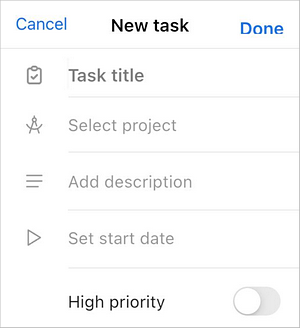
- タスクのタスクタイトルを指定します(このフィールドは必須です)。
- タスクを追加したいプロジェクトを選択します(このオプションは必須です):リスト内の利用可能なプロジェクトのいずれかを選択するか、検索フィールドを使用して見つけます。準備ができたら戻るをタップします。
- マイルストーンを選択します:リストで必要なマイルストーンをチェックするか、検索フィールドを使用して見つけます。
- 担当者フィールドに責任者を追加します:担当者を選択画面で利用可能なユーザーのいずれかをタップして選択するか、検索フィールドを使用して見つけます。準備ができたら戻るをタップします。
- 担当者に通知スイッチャーはデフォルトでオンになっており、責任者に通知を送信できます。通知を送信したくない場合はオフにします。
- 必要に応じて短い説明を入力します。
- 開始日と期限を設定します:カレンダーを使用して日付を選択します。
- 必要に応じて高優先度スイッチャーをタップします。このオプションを使用して、新しく作成されたタスクが他のタスクよりも重要であると考える場合に使用します。
- 準備ができたら、新しいタスク画面の右上にある完了ボタンをタップします。
タスクを編集する
必要に応じて、アクティブなタスクを編集できます。一時停止またはクローズされたタスクを編集するには、まずそのステータスをオープンに変更します。タスク設定を調整するには、タスクを編集画面を開きます:
- タスクリストでタスク名をタップします。
- 概要タブで、画面の右上にある アクションボタンをタップします。
- タスクを編集オプションをタップして、タスクを編集画面に進みます。
タスクを編集画面で、タスク作成時に指定された必要なパラメータを変更します。
タスクを削除したい場合は、手順1-3を繰り返し、削除オプションをタップしてアクションを確認します。
次の項目が含まれている記事:タグ:
すべてのタグを見る