この記事はAIによって翻訳されました
プロジェクト管理
プロジェクトセクションは、現在のユーザーがアクセス可能なすべてのプロジェクトのリストを表示します。ユーザーのアクセス権に応じて、プロジェクトを表示、管理、新規作成、または既存のプロジェクトを編集することができます。

プロジェクトリストでは、以下の情報を確認できます:
- プロジェクトのタイトル、
- プロジェクトがプライベートか、プロジェクトモジュールにアクセスできるすべてのユーザーにアクセス可能か。プライベートプロジェクトは、
 アイコンで示されます。
 - タイトルの下にプロジェクトマネージャー、
- 左側に対応するアイコンで示されるプロジェクトのステータス:アクティブ
 、一時停止
、一時停止  またはクローズ
  、
、 - 右側にタスクの総数。
プロジェクトの並べ替えとフィルタリング
リストから必要なプロジェクトを簡単に見つけるために、さまざまな並べ替えとフィルタリングのパラメータを適用できます。
- プロジェクトを並べ替えるには、右上の
 ボタンをタップし、作成日またはタイトルのいずれかの並べ替えオプションを選択します。
 - プロジェクトをフィルタリングするには、右上の
 アイコンをタップし、フィルターリストから必要なフィルターを選択します:ステータス、プロジェクトマネージャー、チームメンバー、またはその他。
 - 選択したフィルターの必要なパラメータを選択します:
- ステータスでプロジェクトをフィルタリングするには、必要なステータス(アクティブ、一時停止、またはクローズ)を選択します。
- プロジェクトマネージャーでプロジェクトをフィルタリングするには、自分または他のユーザーを選択します。後者の場合、ユーザーリストで必要なユーザーをチェックするか、検索フィールドを使用して見つけます。
- チームメンバーでプロジェクトをフィルタリングするには、自分または他のユーザーを選択します。後者の場合、ユーザーリストで必要なユーザーをチェックするか、検索フィールドを使用して見つけます。
- その他セクションには3つのフィルターがあります:フォロー中(フォローしているプロジェクト)、タグ付き(利用可能なタグの1つを選択)およびタグなし(タグのないプロジェクトのみを表示)。
- 必要に応じて、他の利用可能なフィルターを適用します。
- フィルター画面の下部でXプロジェクトを表示をタップします。
プロジェクトの管理
プロジェクトのステータスを変更するには、リスト内の必要なプロジェクトの左側をタップし、プロジェクトのステータスを変更するための必要なオプションを選択します:
- オープンプロジェクトは一時停止またはクローズにすることができ、それぞれプロジェクトを一時停止またはクローズします。
- 一時停止プロジェクトはオープンまたはクローズにすることができ、それぞれプロジェクトを再開またはクローズします。
- クローズプロジェクトはオープンにすることができ、プロジェクトを再開します。
プロジェクト名をタップして、その内容を開き、必要に応じて編集します:
- 右にスワイプして概要タブに切り替えます。
- 右上の アクションボタンをタップします。
- プロジェクトを編集オプションをタップして編集するか、削除オプションをタップしてプロジェクトを削除します。
プロジェクトの表示
特定のプロジェクトを表示するには、プロジェクトリスト内のプロジェクト名をタップします。
プロジェクト概要画面が開きます。タスクタブがデフォルトでアクティブになっています。
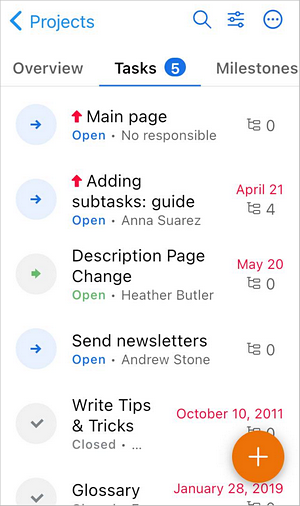
プロジェクトセクション間をナビゲートするには、左または右にスワイプしてタブを切り替えます:
- 概要タブには、プロジェクトのタイトル、ステータス、説明、プロジェクトマネージャーの名前、すべてのチームメンバーのリスト、プロジェクトの作成日が含まれています。
- タスクタブには、プロジェクトタスクのリストが含まれており、管理することができます。タスク管理については、タスクセクションのドキュメントを参照してください。
- マイルストーンタブには、プロジェクトのマイルストーンのリストが含まれており、管理することができます。マイルストーンを追加するには、画面右下の
 アイコンをタップします。
 - ディスカッションタブには、プロジェクトのディスカッションのリストが含まれており、管理することができます。ディスカッションを追加するには、画面右下の
 アイコンをタップします。
 - ディスカッションを表示するには、それをタップします。
- コメントを追加するには、画面右下の
 アイコンをタップします。
 - コメントを編集または削除するには、コメントの右上の
 アイコンをタップし、対応するアクションを選択します。
 - ディスカッションの購読者数を確認するには、購読者タブにスワイプするか、タップします。
- ディスカッション文書のリストを見るには、文書タブにスワイプするか、タップします。
- ディスカッションの概要を見るには、概要タブにスワイプするか、タップします。ここでは、ディスカッションのステータス(オープンまたはアーカイブへ)、タイトルと説明、関連するプロジェクト、作成者と作成日を変更できます。
- 文書タブには、プロジェクトに対応するすべてのファイルとフォルダーが含まれています。文書を管理するには、アイコンをタップします。
- チームタブには、プロジェクトチームメンバーのリストが含まれています。ユーザー名をタップしてプロファイルを表示します。チームメンバーを追加するには、画面右下の
 アイコンをタップします。
新しいプロジェクトの作成
プロジェクトを作成する権限がある場合、プロジェクトリストの右下に アイコンが表示されます。新しいプロジェクトを作成するには:
 アイコンをタップすると、新しいプロジェクト作成フォームが開きます。
- プロジェクトタイトルを指定します(このフィールドは必須です)。
- プロジェクトマネージャーを割り当てます(このフィールドは必須です):プロジェクトマネージャーを選択画面で利用可能なユーザーの名前をタップするか、検索フィールドを使用して見つけます。準備ができたら、戻るをタップします。
- プロジェクトチームを作成します:チームメンバーを追加画面で利用可能なユーザーの名前をタップするか、検索フィールドを使用して見つけます。準備ができたら、戻るをタップします。
チームからメンバーを削除するには、ユーザー名の右側にある
 アイコンをタップします。
 - 必要に応じて、短い説明を入力します。
- 将来特定のプロジェクトを検索しやすくするために、タグを追加フィールドにタグを追加します。
- 詳細オプションメニュー項目をタップして、プロジェクトの詳細設定メニューを開きます:
- プロジェクトマネージャーにメールで通知 - 新しいプロジェクトについてプロジェクトマネージャーに通知が送信されます。
- デフォルトでは、新しいプロジェクトを作成する際にこのプロジェクトをプライベートとして保存オプションが有効になっており、プロジェクトマネージャーとチーム以外はプロジェクトにアクセスできません。
- このプロジェクトをフォロー - プロジェクトに加えられた変更について通知を受け取ります。
- 準備ができたら、新しいプロジェクト画面の右上の完了ボタンをタップします。
プロジェクトの編集
必要に応じて、アクティブなプロジェクトを編集できます。一時停止またはクローズされたプロジェクトを編集するには、まずそのステータスをオープンに変更します。プロジェクト設定を調整するには、プロジェクトを編集画面を開きます:
- プロジェクトリスト内のプロジェクト名をタップします。
- 概要タブに切り替えます。
- 画面右上の アクションボタンをタップします。
- プロジェクトを編集オプションをタップして、プロジェクトを編集画面に進みます。
プロジェクトを編集画面で、プロジェクト作成時に指定した必要なパラメータを変更します。
プロジェクトを削除したい場合は、ステップ1-3を繰り返し、削除オプションをタップしてアクションを確認します。
次の項目が含まれている記事:タグ:
すべてのタグを見る