概要
iOS用のProjectsアプリは、モバイルデバイス上でONLYOFFICEアカウントに保存されたプロジェクトを管理することができます。このアプリを使用すると、プロジェクト、マイルストーン、タスク、サブタスクを表示、作成、編集し、プロジェクトチームを管理し、責任者を割り当て、プロジェクト文書にアクセスし、ディスカッションを作成し、コメントを残すことができます。
初回起動
ProjectsアプリはAppStoreで入手可能です。アプリケーションをダウンロードしてモバイルデバイスにインストールした後、 アイコンをタップして起動します。
ポータルへの接続
Projectsアプリを初めて起動すると、新しいアカウントを追加パネルが表示されます。ポータルにサインインするには:
- 既存のポータルアドレス(https://portalname.onlyoffice.com)を入力し、次へボタンをタップします。
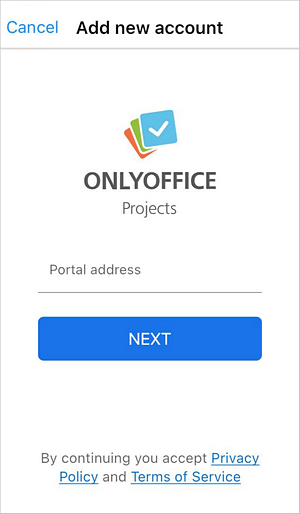
- アカウントにアクセスするために使用するメールアドレスとパスワードを入力します。
- サインインボタンをタップします。
アカウントからサインアウトするには:
- 右下の
 アイコンをタップします。
 - メニューの上部で自分の名前をタップして現在のアカウントに移動し、画面下部のログアウトをタップしてこの操作を確認します。
アカウント管理
複数のONLYOFFICEアカウント(例:異なるポータルで作成されたアカウント)を持っている場合、それらをProjectsアプリに接続して、すべての既存のアカウント間を迅速かつ簡単に切り替え、必要なプロジェクトにアクセスできます。すでにONLYOFFICEアカウントにサインインしている場合、別のアカウントを接続するには次の操作を行います:
- 右下のアイコンをタップします。
- メニューの上部で自分の名前をタップして現在のアカウントに移動し、ログアウトをタップしてこの操作を確認します。
- スタート画面で新しいアカウントを追加リンクをタップし、上記のポータルへの接続セクションで説明されているように別のアカウントを接続します。
その後、スタート画面で必要なアカウントを選択できるようになります。
以前に接続した特定のアカウントにサインインするには、スタート画面でそのアカウントを選択します。ログイン情報を入力せずにログインできます。
特定のアカウントを切断するには、スタート画面でそのアカウントを選択し、アカウント名を長押しして「アカウントを削除」操作を確認します。このアカウントからログアウトし、リストから削除されます(必要に応じて後で再接続できます)。
アプリケーションセクション
Projectsアプリのセクション間を迅速に切り替えるには、画面下部の必要なセクション名をタップします:ダッシュボード、タスク、プロジェクト、その他。
タスクモジュール
タスクモジュールには、すべてのタスクのリストが含まれており、必要なタスクをタップすることで管理できます:
- タスクの概要を確認:
- タスク名の下でタスクのステータスを変更:停止、完了、オープン、
- 関連するプロジェクトを確認、
- タスクの期限を確認、
- タスクの優先度を確認、
- タスクが割り当てられているユーザーを確認、
- タスクの作成日を確認、
- タスクが作成されたユーザーを確認。
- サブタスクを確認:
- サブタスクが割り当てられているユーザーを確認、
 アイコンをタップして対応するオプションを選択し、サブタスクを削除。
- タスクに対応する文書(ファイルとフォルダ)を確認。文書を管理するには、アイコンをタップ。
- タスクのコメントを確認。
デフォルトでは、モジュールはあなたに割り当てられたタスクを表示するように設定されています。フィルタリングオプションの変更方法については、こちらのガイドを参照してください。
プロジェクトモジュール
プロジェクトモジュールには、すべてのプロジェクトのリストが含まれており、必要なプロジェクトをタップすることで管理できます:
- タスクを確認(このタブはデフォルトで開かれています)。タスクをタップして詳細情報を確認。
- プロジェクトの概要を確認:
- プロジェクト名の下でプロジェクトのステータスを変更:一時停止、完了、オープン、
- プロジェクトマネージャーを確認、
- 関連するチームを確認。このメニュー項目をタップしてチームメンバーの詳細情報を確認、
- プロジェクトの作成日を確認。
- プロジェクトのマイルストーンリストを確認し、その期限と責任者を確認。
- プロジェクトのディスカッションを確認:
- ディスカッションのタイトルを確認、
- ディスカッションの作成日と作成者を確認、
- ディスカッションスレッドに残されたコメント数を確認。
- プロジェクトに対応する文書(ファイルとフォルダ)を確認。文書を管理するには、アイコンをタップ。
- プロジェクトのチームに関する詳細情報を確認。ユーザーをタップしてそのプロフィールを確認。
デフォルトでは、モジュールはあなたに割り当てられたアクティブなプロジェクトを表示するように設定されています。フィルタリングオプションの変更方法については、こちらのガイドを参照してください。
アプリケーション設定
アプリケーション設定にアクセスするには:
- 右下のアイコンをタップします。
- 右上の
 アイコンをタップします。