この記事はAIによって翻訳されました
フォントの種類、サイズ、色を設定する
セルまたはセル範囲内のすべてのテキストに書式を適用するには、
- セル、セル範囲、またはワークシート全体を選択します。
- セル設定パネルを開くには、
- 上部ツールバーの
 アイコンをタップするか、
 - ポップアップメニューのセルオプションをタップします。
- 上部ツールバーの
- セル設定パネルのオプションを使用します。
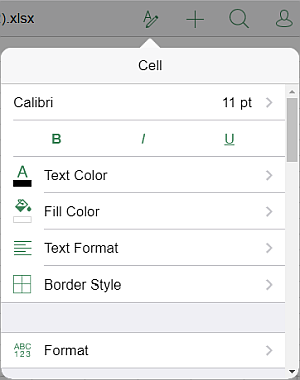
- 左側に表示されているフォント名(例:Arial)をタップし、利用可能なフォントのリストから別のフォントを選択します。
- 右側に表示されているフォントサイズ(例:11 pt)をタップし、
 または
または  アイコンを使用して現在の値を減少または増加させます。
 - フォントの書体を変更するには、次のオプションのいずれかを選択します。
-
 太字 - このアイコンをタップしてフォントを太字にし、より重みを持たせます。
 -
 イタリック - このアイコンをタップしてフォントを斜体にし、右側に傾けます。
 -
 下線 - このアイコンをタップしてテキストに下線を引き、文字の下に線を引きます。
-
 テキストカラー - テキスト内の文字の色を変更するために使用します。このオプションをタップしてカラーパレットパネルを開きます(上にスワイプしてさらに多くの色を表示)。テーマカラーまたは標準カラーパレットで必要な色を選択するか、独自のカスタムカラーを作成します。
 新しいカスタムカラーを追加するには、次の手順に従います。
- カスタムカラーを追加メニューに移動します。
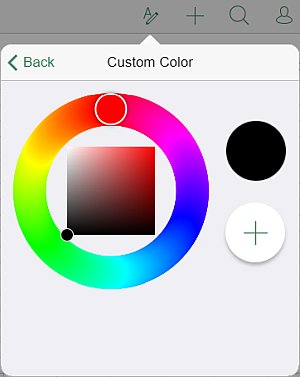
- カラーパレットを使用して必要な色を選択し、その色合いレベルを選択します。
- 選択したテキストに色を適用するには、
 ボタンをタップします。
 追加した色は、最近使用したカスタムカラーがあるカスタムカラーセクションにも配置されます。
- カスタムカラーを追加メニューに移動します。
次の項目が含まれている記事:タグ:
すべてのタグを見る