この記事はAIによって翻訳されました
データの選択、切り取り、コピー、貼り付け
ワークシート要素の選択
- 単一のセルを選択するには、一度タップします。
- セル範囲を選択するには、セルをタップし、セルの左上と右下に表示される選択ハンドルをドラッグして選択範囲を拡大します。
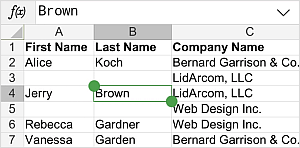
- 単一の行/列を選択するには、その見出しをタップします。
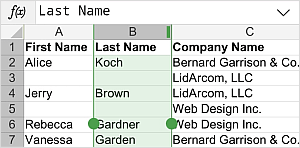
- 複数の行/列を選択するには、行/列の見出しをタップし、緑色の選択ハンドルをドラッグします
 .
. 
- ワークシート全体を選択するには、行と列の見出しの交差点にある
 ボタンをタップします。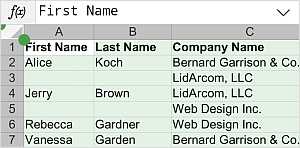
セル内のデータの選択と入力
セル内のすべての内容を選択するには、セルをダブルタップします。この場合、以下の操作を行うためのポップアップメニューが表示されます:
 切り取り 選択された内容を切り取ります。
 コピー 選択された内容をコピーします。
 貼り付け 以前にコピーした内容を貼り付けます。
削除 選択された内容を削除します。
セル設定パネルを開きます。
テキストの折り返しを有効にします。
リンクを追加(このオプションは選択されたテキストにのみ利用可能です)。
ウィンドウ枠の固定/解除。
コメントを追加してコメントを残します。
コメントを表示して現在のコメントを表示します。

図形/画像/チャートのポップアップメニューには、オブジェクト設定パネルを開くための編集オプションが含まれています。選択されたセル範囲のポップアップメニューには、結合/解除オプションが含まれています。
ワークシートの上にある数式バーを使用してセルの内容を操作できます。すでにデータが含まれているセルを選択すると、選択されたセルの内容が数式バーに表示されます。右側の矢印ボタンをタップして数式バーを拡張します  。
。
データの切り取り、コピー、貼り付け
切り取り、コピー、貼り付けを行うには、現在のスプレッドシート内の行/列にあるテキストパッセージ/オブジェクト/データを選択し、選択されたテキストパッセージ/オブジェクト/行/列に表示されるポップアップメニューから対応するオプションを使用します:
- 切り取り – データを選択し、ポップアップメニューの切り取りオプションを使用して選択を削除し、クリップボードメモリに送ります。切り取られたデータは、同じスプレッドシートの別の場所に挿入できます。
- コピー – データを選択し、ポップアップメニューのコピーオプションを使用して選択をクリップボードメモリにコピーします。コピーされたデータは、同じスプレッドシートの別の場所に挿入できます。
- 貼り付け – 以前にコピーしたデータを貼り付ける必要があるスプレッドシート内の場所を見つけ、ポップアップメニューの貼り付けオプションを使用します。データは現在のカーソル位置に挿入されます。データは同じスプレッドシートから以前にコピーされたものです。
次の項目が含まれている記事:タグ:
すべてのタグを見る