この記事はAIによって翻訳されました
セルの背景色を選択する
背景色を適用するには、特定のセルまたはセル範囲に対して、または現在の色を変更するには、
- セル、セル範囲、またはワークシート全体を選択します。
- セル設定パネルを開くには、
- 上部ツールバーの
 アイコンをタップするか、
 - ポップアップメニューのセルオプションをタップします。
- 上部ツールバーの
- 色パレットパネルを開くために、
 塗りつぶし色オプションをタップします。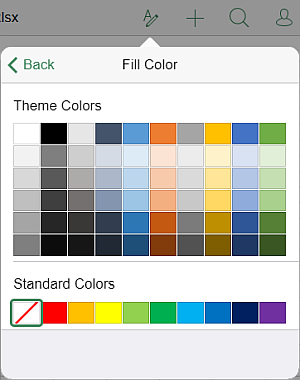
- テーマカラーまたは標準カラーパレットから必要な色を選択するか、独自のカスタムカラーを作成します(さらに多くの色を見るには上にスワイプします)。
新しいカスタムカラーを追加するには、次の手順に従います:
- カスタムカラーを追加メニューに移動します。
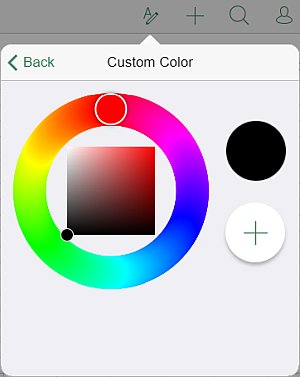
- カラーパレットを使用して必要な色を選択し、その色調レベルを選択します。
- 選択したセルに色を適用するには、
 ボタンをタップします。
 追加された色は、最近使用したカスタムカラーがあるカスタムカラーセクションにも配置されます。
- カスタムカラーを追加メニューに移動します。
背景色をクリアするには、特定のセルの背景色をクリアするには、標準カラーパレットの  塗りつぶしなしアイコンを使用します。
次の項目が含まれている記事:タグ:
すべてのタグを見る