この記事はAIによって翻訳されました
画像を挿入する
画像を追加する
- 画像を挿入したいスライドを選択します。
- 上部ツールバーの
 アイコンをタップして、新しいオブジェクト挿入パネルを開きます。
 -
 画像タブに切り替えます。
 - 画像を読み込むために以下のオプションのいずれかを選択します:
 ライブラリから画像オプションを選択すると、必要なファイルを選択できるメディアライブラリが開きます。
 注意:デバイスのメディアライブラリに適切な権限が必要です。
 URLから画像オプションを選択すると、リンク設定パネルが開き、画像URLフィールドに必要な画像のウェブアドレスを入力し、画像を挿入ボタンをタップします。
画像が追加されます。これで、画像のプロパティや位置を変更できます。
画像の設定を調整する
- 画像をタップして選択します。
- 設定パネルを開くには、
- 上部ツールバーの
 アイコンをタップするか、
 - ポップアップメニューの編集オプションをタップします。
- 上部ツールバーの
- 画像タブに切り替えます。
- 必要なメニュー項目をタップします:置換、順序変更、または整列。左側の
 戻る矢印を使用して、前の設定セクションに戻ります。
 置換セクションでは、現在の画像をメディアライブラリまたはURLから別の画像に置き換えることができます。
順序変更セクションでは、複数のオブジェクトが重なっている場合に、選択した画像の位置を他のオブジェクトに対して設定できます。詳細は、このガイドのオブジェクトの操作セクションを参照してください。
整列セクションでは、スライド上で画像を整列させることができます。詳細は、このガイドのオブジェクトの操作セクションを参照してください。
実際のサイズボタンを使用すると、元の画像サイズに戻すことができます。
画像の形状と境界線を調整する
画像が選択されると、形状設定パネルも利用可能になり、必要に応じて画像の形状を変更したり、境界線のサイズや色を調整することができます。
- 画像をタップして選択します。
- 設定パネルを開くには、
- 上部ツールバーの アイコンをタップするか、
- ポップアップメニューの編集オプションをタップします。
- 上部ツールバーの
- 形状タブに切り替え、スタイルオプションをタップし、境界線タブを開きます。スライダーをドラッグして境界線のサイズを変更し、必要な境界線の色を選択します。
置換セクションをタップして、メニューから選択した別の形状に長方形の形状を置き換えます。画像の形状はそれに応じて変更されます。
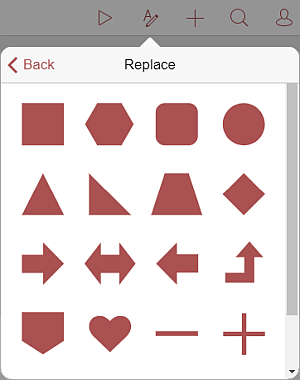
形状タブの順序変更と整列セクションは、画像タブのものと同じです。形状タブでこれらのオプションを変更すると、画像タブでも同様に変更されます。
- 左側の 戻るアイコンを使用して、前の設定セクションに戻ります。
画像を削除する
画像をタップして選択し、次のいずれかの方法で続行します:
- ポップアップメニューの削除オプションをタップするか、
- 上部ツールバーの アイコンをタップして形状/画像設定パネルを開きます。形状タブの形状を削除ボタンと画像タブの画像を削除ボタンの両方を使用できます。
次の項目が含まれている記事:タグ:
すべてのタグを見る