この記事はAIによって翻訳されました
オートシェイプを挿入する
オートシェイプを挿入する
- シェイプを配置したいスライドを選択します。
- 上部ツールバーの
 アイコンをタップして、新しいオブジェクト挿入パネルを開きます。
 -
 シェイプタブに切り替えます。
 - 利用可能なオートシェイプの中から1つを選択します。
選択したオートシェイプが追加されます。これで、そのプロパティや位置を変更できます。
シェイプの設定を調整する
- シェイプの境界をタップして選択します(シェイプの周りの長方形のボックスが実線で表示されます)。
- シェイプ設定パネルを開くには、
- 上部ツールバーの
 アイコンをタップするか、
 - ポップアップメニューの編集オプションをタップします。
- 上部ツールバーの
- 必要なメニュー項目をタップします:スタイル、置換、順序変更、または配置。左側の
 戻る矢印を使用して、前の設定セクションに戻ります。
 スタイルセクションには次の3つのタブがあります:
- 塗りつぶし - オートシェイプの内側を単色で塗りつぶします。すべてのパレットを見るには上にスワイプし、テーマカラーまたは標準カラーパレットで必要な色をタップするか、カスタムカラーを作成します。塗りつぶしを使用しない場合は、
 アイコンを標準カラーパレットでタップします。
新しいカスタムカラーを追加するには、次の手順に従います:
- カスタムカラーを追加メニューに移動します。
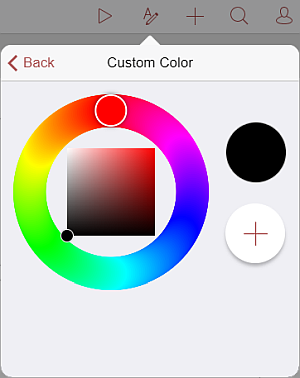
- カラーパレットを使用して必要な色を選択し、その色合いレベルを選択します。
- 選択したオートシェイプに色を適用するには、
 ボタンをタップします。
 追加した色は、最近使用したカスタムカラーがあるカスタムカラーセクションにも配置されます。
- カスタムカラーを追加メニューに移動します。
- 境界線 - スライダーをドラッグしてシェイプの境界線サイズを設定し、パレットで境界線色を選択します。
- エフェクト - スライダーをドラッグして不透明度レベルを設定します。デフォルト値は100%で、完全な不透明度に対応します。0%は完全な透明度に対応します。
置換セクションでは、メニューから選択した別のオートシェイプに現在のオートシェイプを置き換えることができます。
順序変更セクションでは、複数のオブジェクトが重なる場合に、選択したオートシェイプの位置を他のオブジェクトに関連して設定できます。詳細については、このガイドのオブジェクトを操作するセクションを参照してください。
配置セクションでは、スライド上でオートシェイプを配置することができます。詳細については、このガイドのオブジェクトを操作するセクションを参照してください。
- 塗りつぶし - オートシェイプの内側を単色で塗りつぶします。すべてのパレットを見るには上にスワイプし、テーマカラーまたは標準カラーパレットで必要な色をタップするか、カスタムカラーを作成します。塗りつぶしを使用しない場合は、
オートシェイプ内にテキストを追加する
- オートシェイプ内をタップして挿入ポイントを配置します(シェイプの周りの長方形のボックスが破線で表示されます)。
- 画面上のキーボードを使ってテキストを入力し始めます。
この方法で追加したテキストはオートシェイプの一部になります(シェイプを移動または回転させると、テキストも一緒に移動または回転します)。
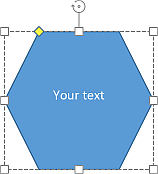
通常のテキストと同じテキストフォーマットオプションを適用できます。オートシェイプ内の追加したテキストを編集するには、
- テキストを選択します:シェイプ内のテキストの一部をダブルタップし、選択ハンドルをドラッグします。
- 設定パネルを開くには、
- 上部ツールバーの アイコンをタップするか、
- ポップアップメニューの編集オプションをタップします。
- 上部ツールバーの
- テキストタブに切り替え、必要なテキストパラメータを調整します:
- フォントの種類、サイズ、色を変更します。
- フォント装飾スタイルを適用します。
- 必要な水平/垂直配置タイプを適用します。
- テキストインデントを変更します。
- 行間隔を調整します。
- 段落間のスペースの量を設定します。
- 箇条書きと番号付きリストを作成します。
シェイプを削除する
シェイプをタップして選択し、次のいずれかの方法で進めます:
- ポップアップメニューの削除オプションをタップするか、
- 上部ツールバーの アイコンをタップして設定パネルを開き、シェイプタブに切り替え、上にスワイプしてシェイプを削除ボタンをタップします。
次の項目が含まれている記事:タグ:
すべてのタグを見る