この記事はAIによって翻訳されました
トランジションを適用する
トランジションを適用する
トランジションとは、プレゼンテーション中にスライドが次のスライドに進む際に表示される効果です。すべてのスライドに同じトランジションを適用することも、各スライドに異なるトランジションを適用し、トランジションのプロパティを調整することもできます。
単一のスライドにトランジションを適用するには:
- 左側のスライドリストで、トランジションを適用したいスライドをタップします。
- スライド設定パネルを開くには、
- 上部ツールバーの
 アイコンをタップするか、
 - ポップアップメニューの編集オプションをタップします。
- 上部ツールバーの
- トランジションメニュー項目をタップします。
- 効果メニュー項目をタップし、必要なトランジションを選択します。
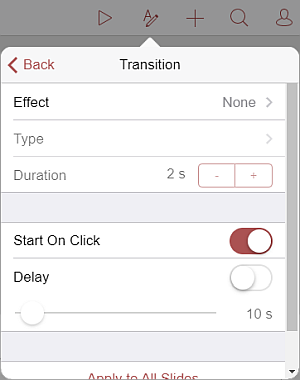
利用可能なトランジションは次の通りです:フェード、プッシュ、ワイプ、スプリット、アンカバー、カバー、クロック、ズーム。
左側の
 戻る矢印を使用して、前の設定セクションに戻ります。
 - タイプメニュー項目をタップして、利用可能な効果オプションの1つを選択します。これにより、効果がどのように表示されるかが決まります。例えば、ズームトランジションを選択した場合、ズームイン、ズームアウト、ズームと回転のオプションが利用可能です。
- 持続時間セクションでは、トランジションがどれくらいの時間続くかを指定できます。必要な時間を秒単位で設定します。
デフォルトのトランジション持続時間は2秒です。
 または
または  ボタンを使用して現在の値を減少または増加させます。
 - スライドが次に進むまでの表示時間を指定します:
- クリックで開始 – このスイッチはデフォルトで有効になっており、選択したスライドが表示されている間の時間を制限しません。スライドは左にスワイプしたときにのみ次に進みます。
- 遅延 – 選択したスライドが次に進むまでの指定された時間表示されるようにしたい場合にこのオプションを使用します。このスイッチをオンにし、下のスライダーをドラッグして必要な時間を秒単位で設定します。
注意: 遅延オプションのみを有効にした場合、プレゼンテーションプレビュー中に指定された時間間隔でスライドが自動的に進みます。クリックで開始と遅延オプションの両方を有効にし、遅延値を設定した場合、指定された時間間隔でスライドが自動的に進みますが、現在表示されているスライドから次のスライドに進むために左にスワイプすることもできます。
- このトランジションをプレゼンテーション内のすべてのスライドに適用したい場合は、上にスワイプしてすべてのスライドに適用ボタンをタップします。
トランジションを削除する
トランジションを削除するには:必要なスライドを選択し、スライド設定パネルを開き、効果セクションでなしオプションを選択します。
すべてのトランジションを削除するには:任意のスライドを選択し、スライド設定パネルを開き、効果セクションでなしオプションを選択し、すべてのスライドに適用ボタンをタップします。
次の項目が含まれている記事:タグ:
すべてのタグを見る