ファイルやフォルダーを開く・作成する
既存ファイルを閲覧用に開く
ファイルリストで必要なドキュメントの右側にある  アイコンをタップし、プレビューメニュー項目を選択します。
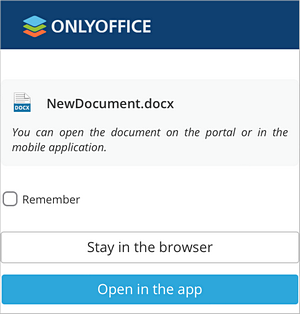
ドキュメントを開く方法を選択します:モバイルウェブブラウザまたはモバイルアプリ(ONLYOFFICE Documents)。
閲覧モードでは、上部ツールバーの  設定 アイコンを使用してファイル設定パネルを開き、以下の操作を行うことができます:
- ドキュメント/スプレッドシート/プレゼンテーション内で必要なテキストを検索する、
- 利用可能な形式のいずれかを選択してドキュメント/スプレッドシート/プレゼンテーションをダウンロードする、
- ドキュメント/スプレッドシート/プレゼンテーションの情報を表示する、
- アプリケーションの情報を表示する、
- テキストドキュメントの場合、ナビゲーションオプションを使用してドキュメントの見出しを移動することができます。
DOCXファイルの場合、モバイルデバイスでドキュメントをより快適に表示するためのモバイルビューと標準ビューを切り替えることができます。デフォルトでは、ドキュメントはモバイルビューで開かれます(標準ビューに切り替えた場合、次回からは標準ビューで開かれます)。標準ビューに切り替えるには、右上の  アイコンをタップします。モバイルビューに戻るには、右上の
  アイコンをタップします。
ファイルを閉じるには、左上の  戻る矢印をタップします。
ポータルに保存されているメディアファイルや画像も、mp4、webm、bmp、jpg、jpeg、pngなどの一般的な形式で表示できます。
既存ファイルを編集用に開く
ファイルリストからファイルを編集用に開くには:
- ファイルリストで必要なドキュメントの右側にある アイコンをタッチします。
- 編集メニュー項目を選択します。
- ドキュメントを開く方法を選択します:モバイルウェブブラウザまたはモバイルアプリ(ONLYOFFICE Documents)。
- テキストドキュメントの場合、開いたドキュメントの右下にある
 アイコンをタップします。
ファイル形式がDOCX/XLSX/PPTXと異なる場合、ファイルはより高速な表示と編集のためにOffice Open XML形式に変換されます。変換されたファイルのコピーが開かれます。
ファイルが他のユーザーによって編集中の場合、リアルタイムで共同編集が可能です。
DOCXファイルの場合、モバイルデバイスでドキュメントをより快適に表示するためのモバイルビューと標準ビューを切り替えることができます。デフォルトでは、ドキュメントはモバイルビューで開かれます(標準ビューに切り替えた場合、次回からは標準ビューで開かれます)。標準ビューに切り替えるには、右上の アイコンをタップします。モバイルビューに戻るには、右上の アイコンをタップします。
新しいファイルを作成する
左上の作成ボタンをタップし、メニューからオプションを選択します:
- ドキュメント、
- スプレッドシート、
- プレゼンテーション、
- フォームテンプレートを選択して、新しい.docxfファイルを作成し、テキストの編集やフォームフィールドの操作を行います。以下のオプションから選択します:
- 空白からを選択して、空の.docxfファイルを作成します。
- テキストドキュメントからを選択して、既存の.docxドキュメントを基に.docxfファイルを作成します。ポータルに保存された必要なファイルを選択し、作成をクリックします。
表示された入力フィールドにファイル名を入力し、右側の  アイコンをタップします:

新しい空の.docxドキュメント、.xlsxスプレッドシート、.pptxプレゼンテーション、または.docxfフォームテンプレートが開かれます。ドキュメント/フォームテンプレートの空白部分、スプレッドシートのセル、またはプレゼンテーションのテキストプレースホルダーをタップすると、キーボードが表示され、入力を開始できます。
ファイルに加えたすべての変更は自動的に保存されます。
新しいフォルダーを作成する
左上の作成ボタンをタップし、メニューからフォルダーオプションを選択し、表示された入力フィールドにフォルダー名を入力して、右側の アイコンをタップします。
デバイスからファイルをアップロードする
左上の  ファイルをアップロード ボタンをタップして、デバイスに保存されている既存のファイルをドキュメントモジュールに追加します。
サードパーティストレージを接続する
左サイドバーでアカウントを追加項目をタップします。アカウント接続ウィンドウが開きます。
- 利用可能なサービスから必要なものを選択します:Google Drive、OneDrive、Dropbox、Box、SharePoint、OneDrive for Business、Yandex.Disk、Nextcloud、ownCloud、またはWebDAVプロトコルをサポートするその他のアカウント。
- ログインとパスワードを使用してサードパーティアカウントにサインインします。
SharePoint、ownCloud/Nextcloud、またはWebDAVプロトコルをサポートするその他のアカウントを接続する場合、サーバーアドレスを指定する必要があります。例えば、NextcloudファイルにWebDAV経由でアクセスするためのURLは次のようになります:https://yourdomain.com/remote.php/webdav/。このURLアドレスは次の方法で見つけることができます:Nextcloudアカウントにサインインし、左下の設定アイコンをクリックし、WebDAVフィールドからURL全体をコピーします。その後、ONLYOFFICEモバイルウェブ版に切り替え、プロトコルを含むコピーしたURL全体をサーバーフィールドに貼り付けます。
注意:場合によっては、対応するボタンをタップしてONLYOFFICEがサードパーティアカウントにアクセスできるようにする必要があります。
- 必要に応じてフォルダータイトルを変更します。
- 接続ボタンを押します。
サードパーティストレージフォルダーが追加されます。フォルダーメニューを使用して、名前を変更、コピー、共有、またはサードパーティを切断することができます。