表の挿入
表を挿入する
- 表を挿入したい場所にカーソルを置きます。
- 上部ツールバーの
 アイコンをタップして、新しいオブジェクト挿入パネルを開きます。
 -
 アイコンをタップして表タブに入り、利用可能な表テンプレートのいずれかを選択します。各テンプレートは、背景色、境界線のスタイル、行/列のバンディングなどの特定の書式設定パラメータを組み合わせています。
- 開いた表のサイズウィンドウで、必要な列と行の数を設定します(デフォルトでは3×3のセル表が選択されており、最大10行/列まで指定可能です)。
- OKをタップします。
表が追加されます。挿入ポイントは左上のセルに配置されるため、すぐにデータ入力を開始できます。別のセルをタップして挿入ポイントを移動させることもできます。
表を選択、移動、サイズ変更する
表全体を選択するには、表の左上隅にある
 ハンドルをタップします。
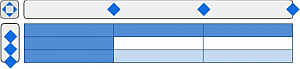
表を別の場所にドラッグするには、
ハンドルをタッチして保持します。
行の高さを変更するには、表の左側にある対応する
 ハンドルをタッチして上下にドラッグします。
列の幅を変更するには、表の上にある対応する
ハンドルをタッチして左右にドラッグします。
行または列を追加または削除する
- 必要な行/列内のセルをタップします。
- テキスト/オブジェクト設定パネルを開くには、
- 上部ツールバーの
 アイコンをタップするか、
 - ポップアップメニューの編集オプションをタップします。
- 上部ツールバーの
- 表タブに切り替えます。
- 対応するアイコンを使用します:
 - カーソルが置かれた列の左側に列を挿入します。
 - カーソルが置かれた列の右側に列を挿入します。
 - カーソルが置かれた行の上に行を挿入します。
 - カーソルが置かれた行の下に行を挿入します。
 - カーソルが置かれた列を削除します。
 - カーソルが置かれた行を削除します。
セルを分割および結合する
選択したセルを特定の行数と列数に分割するには、
- 分割したいセルを選択します。
- ポップアップメニューのセルを分割オプションをタップします。
- セルを分割ウィンドウで、選択したセルを分割する列と行の数を設定します。
- OKボタンをタップします。
選択したセルを結合するには、ポップアップメニューのセルを結合オプションを使用します。
表の設定を調整する
- 表をタップして選択します。
- テキスト/オブジェクト設定パネルを開くには、
- 上部ツールバーの
アイコンをタップするか、
- ポップアップメニューの編集オプションをタップします。
- 上部ツールバーの
- 表タブに切り替えます。
- 必要なメニュー項目をタップします:表のオプション、スタイル、または折り返し。左側の
 アイコンを使用して、前の設定セクションに戻ります。
表のオプションセクションには、次のオプションが含まれています:
- ヘッダー行を繰り返す - 長い表の各ページの上部に同じヘッダー行を挿入するために使用します。
- 内容に合わせてサイズを変更 - 各列の幅をそのセル内のテキストに応じて自動的に変更します。
- セルの余白 - セル内のテキストとセル境界の間のスペースをデフォルトで使用します。スライダーをドラッグして値を変更できます。
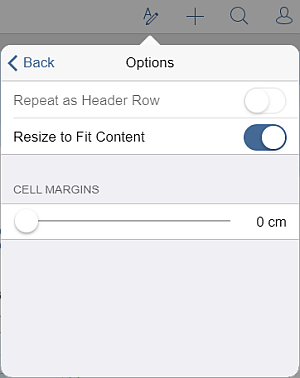
スタイルセクションには、次の3つのタブが含まれています:
- スタイル - 選択した事前設定された表テンプレートを変更します。さらに多くのテンプレートを見るには、上にスワイプします。
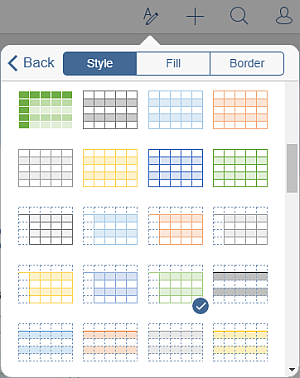
スタイルオプション - 特定の行/列に特定の書式を適用して強調したり、異なる背景色で異なる行/列を強調表示して明確に区別するためのオプションを使用するには、このメニュー項目をタップします。
- ヘッダー行 - 表の最上部の行を特別な書式で強調します。
- 合計行 - 表の最下部の行を特別な書式で強調します。
- バンド行 - 奇数行と偶数行の背景色の交互を有効にします。
- 最初の列 - 表の最左列を特別な書式で強調します。
- 最後の列 - 表の最右列を特別な書式で強調します。
- バンド列 - 奇数列と偶数列の背景色の交互を有効にします。
- 塗りつぶし - 表の背景に単色を選択します。テーマカラーまたは標準カラーパレットで必要な色を選択します。
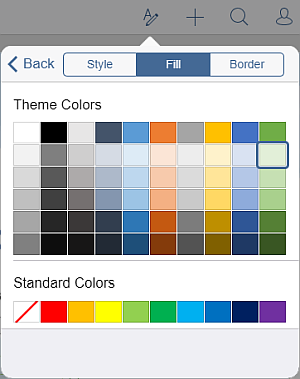
新しいカスタムカラーを追加するには、次の手順に従います:
- カスタムカラーを追加メニューに移動します。
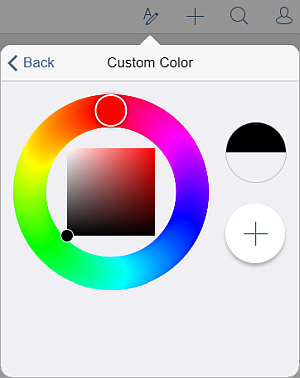
- カラーパレットを使用して必要な色を選択し、その色調レベルを選択します。
- 選択したオートシェイプに色を適用するには、
 ボタンをタップします。
追加された色は、最近使用したカスタムカラーが配置されるカスタムカラーセクションにも配置されます。
- カスタムカラーを追加メニューに移動します。
- 境界線 - スライダーをドラッグして境界線のサイズを設定し、パレットでその色を選択し、セル内での表示方法を選択するには、アイコンのいずれかをタップします:
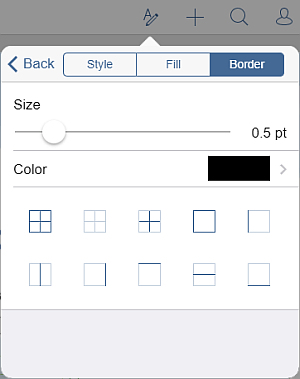
折り返しセクションでは、利用可能なテキストの折り返しスタイルを選択し、いくつかの追加の配置オプションを調整できます。詳細については、このガイドのテキストの折り返しを変更するセクションを参照してください。
表を削除する
- 表の左上隅にある
ハンドルをタップして表を選択します。
- テキスト/オブジェクト設定パネルを開くには、
- 上部ツールバーの
アイコンをタップするか、
- ポップアップメニューの編集オプションをタップします。
- 上部ツールバーの
- 表タブに切り替えます。
- 表を削除ボタンをタップします。
ポップアップメニューの表を削除オプションを使用することもできます。