スプレッドシートをパスワードで保護する
スプレッドシートをパスワードで保護する
スプレッドシートエディターでは、作業内容を保護する方法が2つあります。ファイル全体をパスワードで暗号化する方法と、ブックまたはシートの特定の部分を編集から保護する方法です。
ファイルを暗号化する
ファイルを暗号化すると、ファイルを開く人は誰でも、内容を表示または編集する前に正しいパスワードを入力する必要があります。
-
上部ツールバーの右隅にある
 ツール アイコンをタップします。
-
 保護 メニューオプションの横にある矢印をタップします。
-
ファイルを暗号化 をタップします。
-
パスワードを入力して確認します。
 警告
パスワードは復元できません。忘れないよう安全な場所に保管してください。
-
右上の 保存 をタップしてパスワードを適用します。
次回このスプレッドシートを開くときには、パスワードを入力する必要があります。
パスワードを変更または削除するには:
- 上部ツールバーの右隅にある ツール アイコンをタップします。
- 保護 の横にある矢印をタップし、ファイルを暗号化 を選択します。
- パスワードを 削除 するには、パスワード設定 スイッチを無効にします。
- パスワードを 変更 するには、新しいパスワードを入力して確認します。
- 右上の 保存 をタップします。
ブックを保護する
ブックを保護すると、正しいパスワードなしでは、シートの追加、削除、非表示、並べ替えなどの構造的な変更ができなくなります。
- 上部ツールバーの右隅にある ツール アイコンをタップします。
- 保護 の横にある矢印をタップします。
- 保護 をタップし、ブックを保護 を選択します。
- パスワードを入力して確認します。
- 右上の 保存 をタップします。
シートを保護する
シートを保護すると、特定の要素をロックしながら、指定した操作に限り他のユーザーに許可することができます。
-
上部ツールバーの右隅にある
ツール アイコンをタップします。 -
保護 の横にある矢印をタップします。
-
保護 をタップし、シートを保護 を選択します。
-
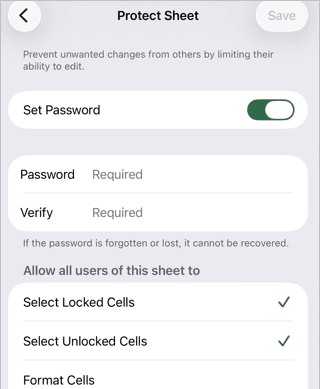
パスワード設定 スイッチを有効にして、パスワードを入力します。
-
このシートのすべてのユーザーに許可する操作 で、許可したい操作を有効にします:
- ロックされたセルの選択
- ロックされていないセルの選択
- セルの書式設定
- 列の書式設定
- 行の書式設定
- 列の挿入
- 行の挿入
- リンクの挿入
- 列の削除
- 行の削除
- 並べ替え
- オートフィルターの使用
- ピボットテーブルとピボットチャートの使用
- オブジェクトの編集
- シナリオの編集
-
右上の 保存 をタップします。