選択、切り取り、コピー、貼り付け、自動入力データ
ワークシート要素の選択
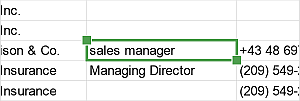
- 単一のセルを選択するには、一度タップします。
- セル範囲を選択するには、セルをタップし、セルの左上および右下の角に表示されるセル選択ハンドルをドラッグして選択範囲を拡大します。
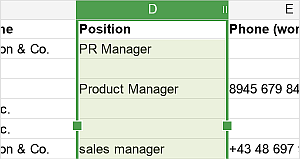
- 単一の行/列を選択するには、その見出しをタップします。
- 複数の行/列を選択するには、行/列の見出しをタップし、緑色の選択ハンドルをドラッグします
 。
。
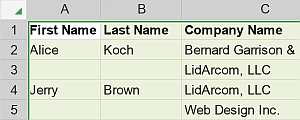
- ワークシート全体を選択するには、行と列の見出しの交差点にある
 ボタンをタップします。
セル内でのデータ選択と入力
- セル内のすべての内容を選択するには、セルをダブルタップします。
- セル内の一部のデータを選択するには、セルをダブルタップし、セル内のデータをダブルタップして選択ハンドルをドラッグします。
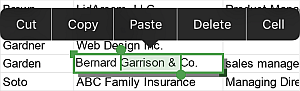
セルの内容を編集するには、セルをダブルタップするか、一度タップしてから数式バーをタップします。
セル内でカーソルを正確に配置するには、セル内のデータをタッチして保持し、虫眼鏡が表示されるまで待ちます。指を離さずに、挿入ポイントを配置したい位置にドラッグします。
ワークシートの上部にある数式バーを使用してセルの内容を操作することもできます。データが既に含まれているセルを選択すると、選択したセルの内容が数式バーに表示されます。右側の矢印ボタン  をタップして展開します。数式バー内のデータをダブルタップして選択ハンドルをドラッグし、必要な部分を選択します。
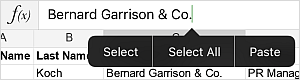
数式バーの内容の終わりをタップすると、選択、すべて選択、貼り付けのオプションを含むポップアップメニューが表示されます。
挿入ポイントを移動するには、数値キーボードのセルナビゲーションキーを使用できます。画面キーボードの上にあるシートナビゲーションパネルの右側にある '123' アイコンをタップして数値キーボードに切り替えます。矢印キーは挿入ポイントを任意の方向(右/左/上/下)に1セル移動します。
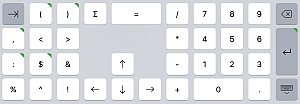
右上に緑色のマーク  が付いたキーを長押しして追加文字を挿入できます。キーの上にバリエーションリストが表示されます。
データの切り取り、コピー、貼り付け
テキストの一部/オブジェクト/データを切り取り、コピー、貼り付けるには、選択したテキストの一部/オブジェクト/行/列に表示されるポップアップメニューの対応するオプションを使用します:
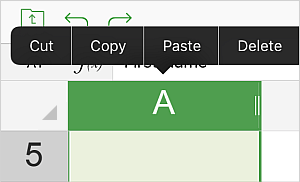
- 切り取り – データを選択し、ポップアップメニューの切り取りオプションを使用して選択を削除し、クリップボードメモリに送ります。切り取ったデータは、同じスプレッドシートの別の場所に後で挿入できます。
- コピー – データを選択し、ポップアップメニューのコピーオプションを使用して選択をクリップボードメモリにコピーします。コピーしたデータは、同じスプレッドシートの別の場所に後で挿入できます。
- 貼り付け – スプレッドシート内でコピーしたデータを貼り付ける必要がある場所を見つけ、ポップアップメニューの貼り付けオプションを使用します。 データは現在のカーソル位置に挿入されます。データは同じスプレッドシートから事前にコピーされている必要があります。
データの自動入力
選択したセル内のデータに基づいてセルを自動的に入力する、または指定された数式を他のセルに自動的に適用するには、
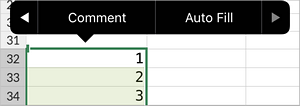
- 自動入力の基準となるセルを選択します。
- 必要なセル数に選択をドラッグします。
- 選択した領域をタップしてポップアップメニューを開き、自動入力オプションをタップします。