この記事はAIによって翻訳されました
スプレッドシートの保存/エクスポート/印刷
スプレッドシートを保存する
変更を保存するには:
- トップツールバーの左隅にある
 アイコンをタップしてスプレッドシートエディターを終了します。
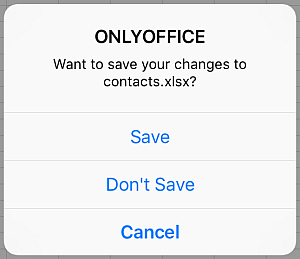
 - 表示されるダイアログウィンドウで保存オプションをタップします。
スプレッドシートをエクスポートする
現在のスプレッドシートをサードパーティアプリケーションで開くには:
- トップツールバーの右隅にある
 ツールアイコンをタップします。
 -
 エクスポートメニュー項目をタップします。
 - ファイルを開くサードパーティアプリケーションを選択します。
選択したアプリケーションでXLSXファイルが開かれます。
スプレッドシートを印刷する
- トップツールバーの右隅にある
ツールアイコンをタップします。
-
 印刷メニュー項目を選択します。
 - 印刷設定を調整します:
- 向き - ページに縦に印刷する場合は縦オプションを選択し、横に印刷する場合は横オプションを使用します。
- ページ範囲 - 印刷する内容を指定します:スプレッドシートの現在のシート全体、すべてのシート、または事前に選択したセル範囲(選択)。
- ページ形式 - 利用可能なサイズの中から選択します。
- グリッドラインを印刷 - グリッドラインを印刷する場合はスイッチをオンにします。
- 見出しを印刷 - 行/列の見出しを印刷する場合はスイッチをオンにします。
- 次へをタップし、必要なプリンターオプションを指定します:
- プリンターが選択されていない場合は、プリンターを選択をタップしてAirPrintプリンターを選択します。
-
 または
または
 アイコンをタップして印刷するコピー数を設定します。
 - 必要に応じて、印刷するページの範囲を制限します。
- 印刷をタップします。
編集されたスプレッドシートに基づいて生成されたPDFファイルが印刷されます。
次の項目が含まれている記事:タグ:
すべてのタグを見る