既存のシートを管理する
シートを移動する
既存のシートを移動するには、移動したいシートタブをタッチして押し続け、新しい場所にドラッグします。選択したシートが移動されます。

シートの順序を変更するには、下部ツールバーのハンバーガーメニューアイコンをタップし、リスト内のシートをタッチして押し続け、新しい位置にドラッグします。
シート名を変更する
既存のシート名を変更するには、変更したいシートタブをダブルタップします。シート名が選択されます。選択ハンドルをドラッグして変更したい部分を選択します。希望のシート名を入力し、画面上のキーボードで Return を押します。

シートを非表示/表示する
シートが多い場合、作業を効率化するために必要のないシートを一時的に非表示にすることができます。そのためには、非表示にしたいシートタブをタッチして押し続け、非表示 オプションが表示されるポップアップメニューが出るまで待ち、それをタップします。
非表示のシートを表示するには、任意のシートタブをタッチして押し続け、表示... オプションが表示されるポップアップメニューが出るまで待ち、それをタップします。開いたサブメニューで表示したいシートを選択します。
シートを複製する
既存のシートを複製するには、シートタブをタッチして押し続け、複製 オプションが表示されるポップアップメニューが出るまで待ち、それをタップします。
シートを保護する
シートへの変更を制限するには、シートタブをタッチして押し続け、ポップアップメニューが表示されたら 保護 をタップします。保護オプションの詳細については、パスワードでスプレッドシートを保護するの記事を参照してください。
タブの色を変更する
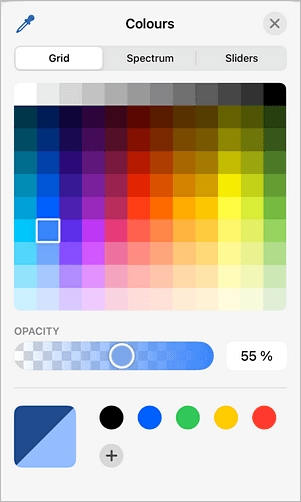
シートを区別しやすくするために、タブにそれぞれ異なる色を割り当てることができます。シートタブをタッチして押し続け、ポップアップメニューが表示されたら  矢印をタップし、タブの色 をタップします。タブの色 パネルで、テーマの色 または 標準の色 から色を選択するか、独自の ユーザー設定の色 を作成します。色を削除するには、塗りつぶしなし をタップします。

新しい ユーザー設定の色 を追加するには、次の手順に従います。
-
ユーザー設定の色 セクションの
 アイコンをタップします。
-
カラーパレットで色を選択し、その色合いのレベルを選びます。
-
OK をタップして、その色をシートタブに適用します。新しい色は ユーザー設定の色 セクションにも保存され、最近使用したユーザー設定の色が保管されます。
シートを計算する
アクティブなシートのすべての数式を再計算するには、シートタブをタッチして押し続け、ポップアップメニューが表示されたら 矢印をタップし、シートを計算 をタップします。