図形の挿入
図形を挿入する
- ワークシートを開き、図形を挿入する位置にカーソルを置きます。
- 上部のツールバーの
 アイコンをタップして、オブジェクトの挿入パネルを開きます。
 図形タブに切り替えます。
- リストから目的の図形を選択します。
選択した図形がワークシートに表示されます。ハンドルをドラッグしてサイズを変更したり、新しい位置に移動したり、画面下部の書式ツールバーを使用してプロパティを調整したりできます。

図形の設定を調整する
-
図形をタップして選択します。
-
次のいずれかの方法で図形設定パネルを開きます:
- 上部のツールバーの
 アイコンをタップする、または
- ポップアップメニューから図形オプションを選択する。
- 上部のツールバーの
-
変更したいセクションを展開します:スタイル、置換、または順序変更。
スタイルセクションには、次のオプションが含まれています:
- 塗りつぶし — 単色、グラデーション、画像、またはパターンを使用して、図形の内部をカスタマイズします。
-
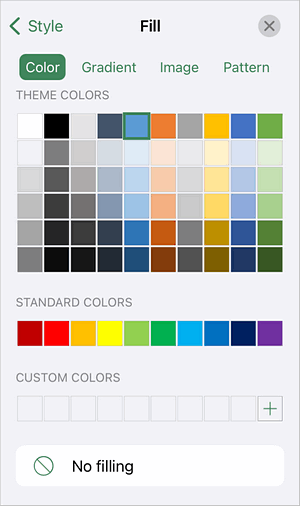
色 — テーマカラーまたは標準カラーから選択するか、カスタムカラーを定義します。塗りつぶしを削除するには、塗りつぶしなしを選択します
 .
-
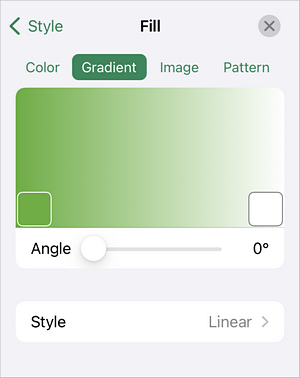
グラデーション — 滑らかな変化を作成するために 2 色を選択します。角度を調整し、線形または放射状のスタイルを選択します。グラデーションの分岐点を追加するには、グラデーションバーを長押しするか、既存の色のポイントを複製して新しい色を割り当てます。
-
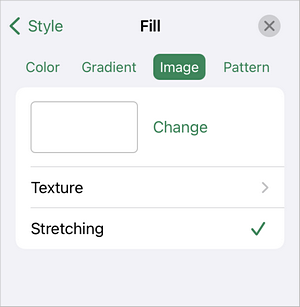
画像 — 図形を画像で塗りつぶします。
- 変更をタップして、ライブラリから写真を選択したり、新しい写真を撮影したり、ファイルから挿入したり、現在の画像を削除したりします。
- テクスチャをタップして、定義済みのテクスチャを適用します。
- 伸縮トグルを使用して、画像を図形に合わせるか、元の縦横比を維持します。
-
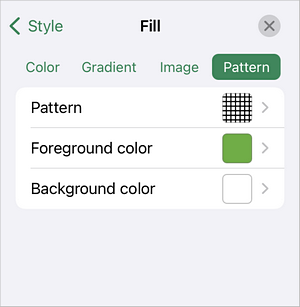
パターン — パターンの塗りつぶしを適用します。
- パターン — パターンのスタイルを選択します。
- 前景色 — パターンの色を設定します。
- 背景色 — 背景色を設定します。
-
- 線 — 図形の枠線をカスタマイズします。
-
種類 — 枠線のスタイルを選択するか、なしを選択して削除します。

-
色 — テーマカラー、標準カラー、またはカスタムカラーから選択します。

-
太さ — スライダーを使用して枠線の幅を調整します。

-
- 影 — 図形の影効果を有効または無効にします。
- 不透明度 — スライダーを使用して透明度を調整します。
置換セクションでは、現在の図形を別の図形に置き換えることができます。
順序変更セクションでは、他のオブジェクトに対する図形の位置を制御します。利用可能なオプションは、最前面に移動、最背面に移動、前に移動、後ろに移動です。詳細については、オブジェクトの操作の記事を参照してください。
- 塗りつぶし — 単色、グラデーション、画像、またはパターンを使用して、図形の内部をカスタマイズします。
図形内にテキストを追加する
- 図形の内側にカーソルを置きます:
- 図形をタップし、ポップアップメニューからテキストを編集を選択する、または
- 図形をダブルタップする。
- テキストを入力します。
テキストは図形の一部になります。図形を移動または回転すると、テキストも一緒に移動および回転します。

テキストを書式設定するには、上部のツールバーの アイコンをタップして、テキストタブに切り替えます。詳細については、フォントの種類、サイズ、色を設定するを参照してください。
図形を削除する
図形を選択し、次のいずれかを選びます:
- ポップアップメニューの削除をタップする、または
- 図形設定パネルを開き、上にスワイプして図形を削除をタップする、または
- 下部ツールバーのゴミ箱アイコンをタップする。