この記事はAIによって翻訳されました
オブジェクトを操作する
オブジェクトのサイズ変更
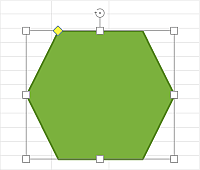
オートシェイプ/画像のサイズを変更するには、オブジェクトの端にあるリサイズハンドル
 をタッチしてドラッグします。
オブジェクトを移動する
オートシェイプ/画像/テーブルの位置を変更するには、オブジェクトをタッチして必要な位置にドラッグします。
オブジェクトを移動すると、ページ上で正確に配置するためのガイドラインが表示されます。
オブジェクトを回転する
オートシェイプ/画像を回転するには、回転ハンドル
 をタッチして時計回りまたは反時計回りにドラッグします。
オートシェイプの形状を変更する
図形矢印や吹き出しなどの形状を変更する際には、黄色の形状変更ハンドル
 も利用できます。これにより、矢印の先端の長さなど、形状のいくつかの側面を調整できます。
複数のオブジェクトを配置する
複数のオブジェクトが重なっている場合、それらの順序を配置できます:
- 必要なオブジェクトをタップして選択します。
- 上部ツールバーの
 アイコンをタップします。
 - 順序変更メニュー項目の横にある矢印をタップします。
- 希望する配置オプションを選択します:
-
 最前面に移動 - 選択したオブジェクトを他のすべてのオブジェクトの前に移動します。
 -
 最背面に移動 - 選択したオブジェクトを他のすべてのオブジェクトの後ろに移動します。
 -
 前面に移動 - 選択したオブジェクトを他のオブジェクトに対して1レベル前に移動します。
 -
 背面に移動 - 選択したオブジェクトを他のオブジェクトに対して1レベル後ろに移動します。
-
次の項目が含まれている記事:タグ:
すべてのタグを見る