この記事はAIによって翻訳されました
フォントの種類、サイズ、色を設定する
セル内のすべてのテキストをフォーマットする
セルまたはセル範囲内のすべてのテキストにフォーマットを適用するには:
- セル、セル範囲、またはワークシート全体を選択します。
- セル設定パネルを開くには、
- 上部ツールバーの
 アイコンをタップするか、
- ポップアップメニューの セル オプションをタップします。
- 上部ツールバーの
- セル設定パネルのオプションを使用します:
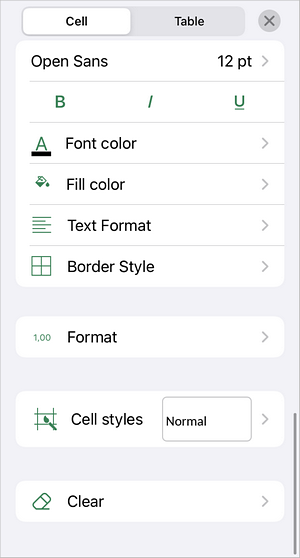
- フォント名またはサイズを変更するには、11 ptメニュー項目の横にある
 矢印をタップします:
 - サイズセクションで、右側の
 または
または  アイコンをタップして現在のフォントサイズを減少または増加させるか、スライダーを使用します。
 - 利用可能なフォントのリストから1つを選択します。
- サイズセクションで、右側の
- フォントの書体を変更するには、次のオプションから1つを選択します:
-
 太字 - このアイコンをタップしてフォントを太字にし、より強調します。
 -
 斜体 - このアイコンをタップしてフォントを斜体にし、右に傾けます。
 -
 下線 - このアイコンをタップしてテキストに下線を引きます。
-
- テキスト内の文字の色を変更するには、フォント色セクションの右にある 矢印をタップし、パレットから必要な色を選択します。
- セルをフォーマットするには、
 クリアアイコンをタップし、すべてを選択するか、テキストを選択してテキストのみをフォーマットします。
- フォント名またはサイズを変更するには、11 ptメニュー項目の横にある
選択したテキスト部分をフォーマットする
セル内の特定のテキスト部分にフォーマットを適用するには、必要なテキストを選択し、キーボード上のテキストフォーマットツールバーにあるアイコンを使用します。キーボード上部のシートナビゲーションパネルの右にある  スイッチャーで 'ABC' アイコンをタップしてアルファベットキーボードに切り替えることができます。
-
 フォント名 - このアイコンをタップして利用可能なフォントのリストから1つを選択します。
 -
 フォントサイズ - このアイコンをタップして、リストからプリセットフォントサイズ値を選択します。また、リスト内の または アイコンをタップして現在の値を減少または増加させることもできます。
 - 太字 - このアイコンをタップしてフォントを太字にし、より強調します。
- 斜体 - このアイコンをタップしてフォントを斜体にし、右に傾けます。
- 下線 - このアイコンをタップしてテキストに下線を引きます。
-
 テキスト色 - このアイコンをタップしてテキスト内の文字の色を変更します。カラーパレットウィンドウのテキスト色タブで必要な色を選択します。
次の項目が含まれている記事:タグ:
すべてのタグを見る