フォント装飾スタイルを適用する
テキストの書式設定は、キーボード上部のテキスト書式設定パネルまたはテキスト設定パネルを使用して行うことができます。
書式を適用したいテキストを選択し、キーボード上部のテキスト書式設定ツールバーの対応するアイコンを使用してください。

また、テキスト設定パネルを通じてフォントのプロパティを変更することも可能です。設定パネルを開くには、
-
上部ツールバーの
 アイコンをタップするか、

-
ポップアップメニューの テキストを編集 オプションをタップします。
テキスト タブに切り替え、利用可能な設定のいずれかを使用します:

 太字 - フォントを太字にして強調するにはこのアイコンをタップします。
 斜体 - フォントを斜体にして右に傾けるにはこのアイコンをタップします。
 下線 - テキストに下線を引くにはこのアイコンをタップします。
 取り消し線 - テキストに取り消し線を引くにはこのアイコンをタップします。
キーボード上部のテキスト書式設定ツールバーの  アイコンまたは
 追加書式設定 メニュー項目をタップし、以下のオプションを使用します:
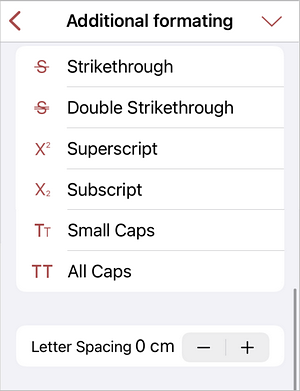
- 取り消し線 は、テキストに取り消し線を引くために使用されます。
 二重取り消し線 は、テキストに二重取り消し線を引くために使用されます。
 上付き文字 は、テキストを小さくし、テキスト行の上部に配置するために使用されます。例:分数など。
 下付き文字 は、テキストを小さくし、テキスト行の下部に配置するために使用されます。例:化学式など。
 スモールキャップス は、すべての文字を小文字にするために使用されます。
 オールキャップス は、すべての文字を大文字にするために使用されます。
- 文字間隔 は、文字間のスペースを設定するために使用されます。
 または
 ボタンをタップして現在の値を減少または増加させます。
すべての書式設定をクリアするには、 書式設定をクリア メニュー項目をタップします。