この記事はAIによって翻訳されました
テキストとオブジェクトの選択、切り取り、コピー、貼り付け
挿入ポイントの設定
カーソルを配置するには、テキストボックス内のテキスト行をタッチして保持し、虫眼鏡が表示されるまで待ちます。これによりカーソルを正確に配置できます。指を離さずに、挿入ポイントを置きたい位置までドラッグします。この場合、以下のオプションを含むポップアップメニューが表示されます:
- 選択 - 現在の単語を選択します。
- すべて選択 - テキストボックスのすべての内容を選択します。
- 貼り付け - 以前にコピーしたテキストを貼り付けます。
- 削除 - テキスト行内の次の文字を削除します。
- 図形 - 図形設定パネルを開きます。
- テキスト編集 - テキスト/段落設定パネルを開きます。
テキストとオブジェクトの選択
単語を選択するには、その単語をダブルタップするか、タッチして保持し、選択オプションを含むポップアップメニューが表示されるまで待ち、それをタップします。テキストの一部を選択するには、選択ハンドルをドラッグします。テキストボックスのすべての内容を選択するには、タッチして保持し、すべて選択オプションを含むポップアップメニューが表示されるまで待ち、それをタップします。
オブジェクト(図形、画像、またはチャート)を選択するには、それをタップします。テキストボックスを選択するには、その境界をタップします。
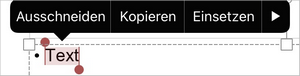
テキストの一部やオブジェクトを選択すると、以下のオプションを含むポップアップメニューが表示されます:切り取り、コピー、貼り付け、削除、テキスト編集。選択したオブジェクトに応じて、他のオプション(例:図形、ハイパーリンクなど)が利用可能で、オブジェクト設定パネルを開くことができます。
スライドリスト内のスライドをダブルタップすると、以下のオプションを含むポップアップメニューが開きます:切り取り、コピー、貼り付け、削除、複製、非表示。
テキストとオブジェクトの切り取り、コピー、貼り付け
切り取り、コピー、貼り付けを行うには、現在のプレゼンテーション内でテキストの一部やオブジェクトを選択し、ポップアップメニューから対応するオプションを使用します:
- 切り取り – テキストの一部やオブジェクトを選択し、ポップアップメニューから切り取りオプションを使用して選択を削除し、クリップボードメモリに送ります。切り取ったデータは、同じプレゼンテーション内の別の場所に挿入できます。
- コピー – テキストの一部やオブジェクトを選択し、ポップアップメニューからコピーオプションを使用して選択をクリップボードメモリにコピーします。コピーしたデータは、同じプレゼンテーション内の別の場所に挿入できます。
- 貼り付け – 以前にコピーしたテキストの一部を貼り付けたいテキストボックス内にカーソルを置くか、以前にコピーしたオブジェクトを貼り付けたいスライドをダブルタップし、ポップアップメニューから貼り付けオプションを使用します。テキストは現在のカーソル位置に挿入されます。オブジェクトは現在選択されているスライドに挿入されます。データは同じプレゼンテーションから以前にコピーされたものです。
次の項目が含まれている記事:タグ:
すべてのタグを見る