テーブルを挿入する
テーブルを挿入する
- テーブルを配置したいスライドを選択します。
- 上部ツールバーの
 アイコンをタップして、新しいオブジェクト挿入パネルを開きます。
 テーブルタブがデフォルトでアクティブになっています。利用可能なテーブルテンプレートの中から1つを選択します。各テンプレートは、背景色、境界線スタイル、行/列のバンディングなどの特定のフォーマットパラメータを組み合わせています。
- 開いたテーブルサイズウィンドウで、必要な列と行の数を設定します(デフォルトでは3×4のセルテーブルが選択されていますが、最大10行/列まで指定できます)。
- OKをタップします。
テーブルが追加されます。挿入ポイントは左上のセルに配置されるので、データ入力を開始できます。別のセルをタップして、そのセルに挿入ポイントを移動します。
テーブルのサイズ変更と移動
テーブルのセルまたは境界線をタップすると、リサイズハンドル  がテーブルの境界線に表示されます。ドラッグしてテーブルサイズを変更します。

テーブルの境界線をタッチしてホールドすると、現在のスライド上でテーブルを別の場所にドラッグできます。
行または列の追加または削除
-
必要な行/列内のセルをタップします。
-
設定パネルを開きます
- 上部ツールバーの
 アイコンをタップするか、
- ポップアップメニューのテーブルオプションをタップします。
- 上部ツールバーの
-
テーブルタブに切り替えます。
-
対応するアイコンを使用します:
 - カーソルが置かれている列の左側に列を挿入します。
 - カーソルが置かれている列の右側に列を挿入します。
 - カーソルが置かれている行の上に行を挿入します。
 - カーソルが置かれている行の下に行を挿入します。
 - カーソルが置かれている列を削除します。
 - カーソルが置かれている行を削除します。
テーブル設定の調整
-
テーブルをタップして選択します。
-
設定パネルを開きます
- 上部ツールバーの アイコンをタップするか、
- ポップアップメニューのテーブルオプションをタップします。
- 上部ツールバーの
-
テーブルタブに切り替えます。
-
上にスワイプして必要なメニュー項目をタップします:スタイル、並べ替え、配置、またはセル余白。左側の
 矢印を使用して、前の設定セクションに戻ります。
スタイルセクションには以下の3つのタブがあります:
-
スタイル - 選択した事前設定のテーブルテンプレートを変更します。
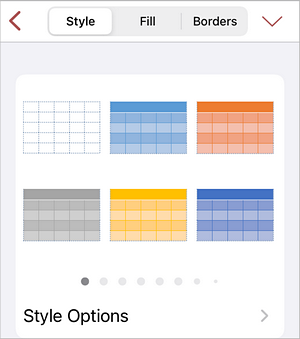
スタイルオプションメニュー項目をタップして、特定のフォーマットを適用して特定の行/列を強調したり、異なる背景色で異なる行/列を強調表示して明確に区別するオプションを使用します。
- ヘッダー行 - テーブルの最上部の行を特別なフォーマットで強調します。
- 合計行 - テーブルの最下部の行を特別なフォーマットで強調します。
- バンド行 - 奇数行と偶数行の背景色を交互にします。
- 最初の列 - テーブルの最左列を特別なフォーマットで強調します。
- 最後の列 - テーブルの最右列を特別なフォーマットで強調します。
- バンド列 - 奇数列と偶数列の背景色を交互にします。
-
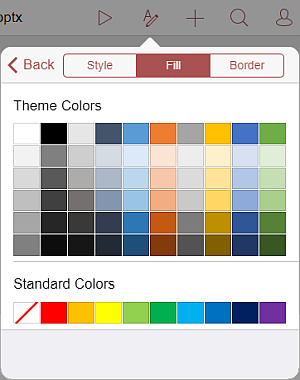
塗りつぶし - テーブルの背景色を単色で選択します。テーマカラーまたは標準カラーパレットで必要な色を選択します。
-
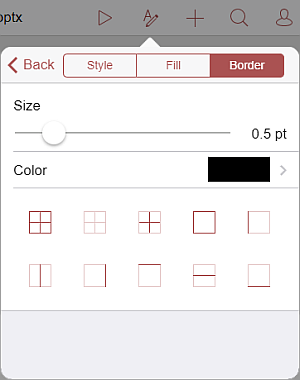
境界線 - スライダーをドラッグして境界線のサイズを設定し、パレットでその色を選択し、セル内での表示方法をアイコンの1つをタップして選択します:
並べ替えセクションでは、複数のオブジェクトが重なっている場合に、選択したテーブルの位置を他のオブジェクトに関連して設定できます。詳細については、このガイドのオブジェクトの操作セクションを参照してください。
配置セクションでは、スライド上でテーブルを配置できます。詳細については、このガイドのオブジェクトの操作セクションを参照してください。
セル余白オプションでは、セル内のテキストとセル境界の間のスペースを設定できます。スライダーをドラッグして必要な値を設定します。
-
テーブルを削除する
-
テーブルをタップして選択します。
-
設定パネルを開きます
- 上部ツールバーの アイコンをタップするか、
- ポップアップメニューのテーブルオプションをタップします。
- 上部ツールバーの
-
テーブルタブに切り替えます。
-
テーブルを削除ボタンをタップします。