この記事はAIによって翻訳されました
リストを作成する
テキストボックス内でリストを作成するには、キーボード上部のテキストフォーマットパネルまたはテキスト設定パネルを使用します。
リストを開始する位置(新しい行または既に入力されたテキスト)にカーソルを置き、キーボード上部のテキストフォーマットツールバーの対応するアイコンを使用します。

- テキストフォーマットツールバーの
 アイコンをタップします。
 - 開始したいリストの種類を選択します:
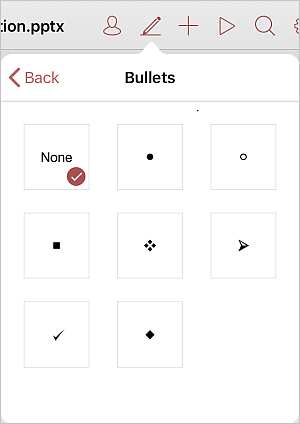
- 箇条書き タブに留まり、マーカー付きの順序なしリストを作成し、マーカーの種類を選択します。
- 番号付き タブに切り替えて、数字または文字付きの順序付きリストを作成し、リストの外観を選択します。
テキスト設定パネルを使用してリストを作成することも可能です。
- 設定パネルを開くには:
- トップツールバーの
 アイコンをタップするか、
 - ポップアップメニューの テキストを編集 オプションをタップします。
- トップツールバーの
- テキスト タブに切り替え、すべての設定が表示されるまで上にスワイプします。
- 開始したいリストの種類を選択します:
- 箇条書き オプションをタップして、マーカー付きの順序なしリストを作成し、マーカーの種類を選択します。
- 番号 オプションをタップして、数字または文字付きの順序付きリストを作成し、リストの外観を選択します。
行の最後で Return キーを押すたびに、新しい順序付きまたは順序なしリスト項目が表示されます。それを停止するには、  キーをタップし、通常のテキスト段落を続けます。
また、テキスト タブの インデントを減らす  および インデントを増やす
  アイコンを使用して、リスト内のテキストのインデントを変更できます。
次の項目が含まれている記事:タグ:
すべてのタグを見る