この記事はAIによって翻訳されました
ハイパーリンクを追加する
ハイパーリンクを追加する
- クリック可能にするテキストを選択し、次の操作を行います:
- 上部ツールバーの
 アイコンをタップして、新しいオブジェクト挿入パネルを開きます。
  タブに切り替えます。
 リンクを挿入 オプションをタップします。
- 上部ツールバーの
- ハイパーリンクのパラメータを指定します:
- リンクの種類 メニュー項目をタップして、挿入したいリンクの種類を変更します:
- 外部リンク - このオプションはデフォルトで選択されています。外部ウェブサイトへのハイパーリンクを追加するために使用します。リンク フィールドに http://www.example.com の形式でURLを入力します。
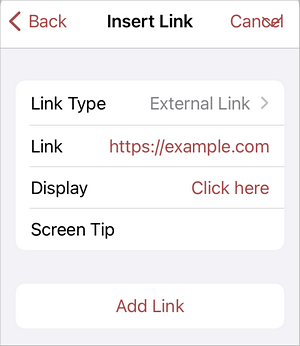
- 内部リンク - 同じプレゼンテーション内の特定のスライドへのハイパーリンクを追加するために使用します。このオプションをタップして選択し、左側の
 矢印を使用して前の画面に戻ります。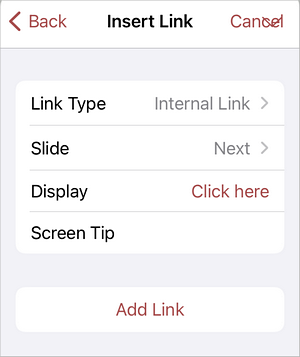
リンク先 メニュー項目をタップし、必要なスライドを選択します:次のスライド、前のスライド、最初のスライド、最後のスライド、指定した番号のスライド。左側の
矢印を使用して前の画面に戻ります。
- 外部リンク - このオプションはデフォルトで選択されています。外部ウェブサイトへのハイパーリンクを追加するために使用します。リンク フィールドに http://www.example.com の形式でURLを入力します。
- 表示 - クリック可能になり、上部フィールドで指定されたアドレスに移動するテキストを入力します。
オブジェクトを挿入する
アイコンをタップする前にテキストを選択した場合、表示 フィールドは選択したテキストで自動的に埋められます。 - スクリーンチップ - ハイパーリンクを指しているときに小さなポップアップウィンドウで表示される簡単なメモやラベルを入力します。
- リンクの種類 メニュー項目をタップして、挿入したいリンクの種類を変更します:
- リンクを追加 キャプションをタップします。
追加されたリンクをフォローするには、ダブルタップしてポップアップメニューで リンクを開く 項目を選択します。
追加したハイパーリンクを編集または削除する
- リンクをダブルタップして設定パネルを開きます:
- 上部ツールバーの
 アイコンをタップします。
- 上部ツールバーの
- ハイパーリンク タブに切り替え、必要な操作を行います:
- データを編集し、リンクを編集 ボタンをタップして変更を保存します。
- リンクを削除 ボタンを使用して追加したハイパーリンクを削除します。
次の項目が含まれている記事:タグ:
すべてのタグを見る