ONLYOFFICE Documents for iOS - 概要
Documentsアプリは、iOSデバイスでONLYOFFICEアカウントに保存されたファイルにアクセスし、既存のテキストドキュメント、スプレッドシート、プレゼンテーションを表示および編集、新規作成、整理、サードパーティのクラウドストレージを接続することができます。他のポータルユーザーと共同でドキュメントを編集したり、オフラインで作業したりすることも可能です。
対応デバイス
このアプリケーションはiOS 11以上で動作します。
初回起動
DocumentsアプリはAppStoreで入手可能です。アプリをダウンロードしてインストールした後、モバイルデバイスで
 アイコンをタップして起動します。
アプリケーションセクション
Documentsアプリには、下部パネルでアクセス可能な4つのメインセクションがあります。

-
 デバイス上セクションには、インターネット接続なしで表示および編集できるローカルドキュメントが含まれています。
 -
 ONLYOFFICEセクションでは、既存のONLYOFFICEクラウドに接続したり、新しいクラウドを作成したりして、ポータルに保存されたファイルをオンラインモードで作業できます。
 -
 クラウドセクションでは、ownCloud、Nextcloud、kDrive、Google Driveなど、WebDAVプロトコルをサポートするサードパーティのクラウドを接続できます。
 -
 設定セクションでは、アプリケーションの設定を調整できます。
アプリケーションセクション間を簡単に切り替えたり、ファイル/フォルダメニューオプションやドラッグ&ドロップジェスチャーを使用してストレージ間でファイルを移動できます。ファイルをアプリケーションセクション間で移動するには、移動したいファイルをタッチして保持し、ファイルを離さずに別のアプリケーションセクションを開き、目的のフォルダにファイルをドラッグします。
デバイス上セクション
デバイス上セクションは、アプリケーションを起動するとデフォルトで開きます。インターネット接続なしでオフラインモードで新しいドキュメント、スプレッドシート、プレゼンテーションを作成および編集できます。ローカルファイルを整理するためのフォルダを作成し、これらのフォルダ間でファイルを移動したり、ファイルのコピーを作成したり、名前を変更したり、削除したりできます。
ポータルから以前にダウンロードしたファイルを編集することも可能です。必要に応じて、インターネット接続が確立されたときにローカルファイルをポータルにアップロードすることができます。
ONLYOFFICEセクション
ONLYOFFICEセクションでは、既存のONLYOFFICEクラウドに接続したり、新しいクラウドを作成したりして、ポータルに保存されたファイルをオンラインモードで作業し、他のポータルユーザーとドキュメントを共有し、チームと共同で編集できます。
ポータルへの接続
下部パネルの ONLYOFFICEセクションに切り替えます。クラウドへの接続画面が開き、既存のポータルに接続するか、新しいポータルを作成するように求められます。
- 既存のポータルアドレス(portalname.onlyoffice.com)を入力し、続行ボタンをタップします。
以前にpersonal.onlyoffice.comで作成した個人アカウントにアクセスするには、personal.onlyoffice.comを入力します。
- ポータルにアクセスするために使用するメールアドレスとパスワードを入力し、ログインボタンをタップします。
または、ポータルのプロフィールにFacebookまたはGoogleアカウントを接続している場合、それらのアカウントを使用してポータルアドレスを指定し、サインインすることもできます。
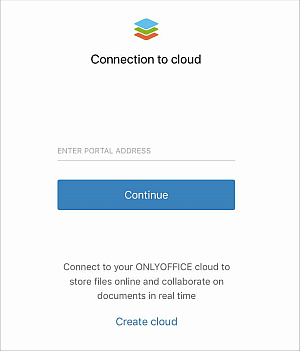
新しいポータルの作成
ONLYOFFICEアカウントをお持ちでない場合、モバイルアプリケーションから新しいポータルを簡単に作成できます:
- 画面下部のクラウドを作成リンクをタップします。
- 登録フォームに入力します:アカウント名を作成し、名、姓、メールアドレスを入力し、続行をタップします。
- パスワードを入力して確認し、ポータルを作成ボタンをタップします。
デフォルトでは、パスワードは8文字以上120文字以下である必要があります。
ポータルからパスワードを回復するには、
- スタート画面でポータルに入ります。
- ポータルに登録したメールを入力します。
- サインイン画面で忘れましたか?リンクをタップします。
- 指定されたメールアドレスに回復リンクが送信されます。メールメッセージのリンクに従ってパスワードを復元します。
アカウントからサインアウトするには、左ナビゲーションパネルの上部コーナーにあるプロフィール写真をタップし、開いたウィンドウでログアウトオプションを選択します。
ONLYOFFICEポータルセクション
左パネルのアイコンをタップしてドキュメントモジュールセクション間を切り替えます。
あなたのポータルには次のセクションがあります:
-
 マイドキュメントは、個人のドキュメントを含むセクションです。
 -
 共有されたものは、他のポータルユーザーから共有されたドキュメントを含むセクションです。
 -
 お気に入りは、以前に「お気に入り」としてマークされたドキュメントとファイルを含むセクションです。
 -
 最近使用したものは、ポータルとデバイスで最近開いたファイルを含むセクションです。
 -
 共通ドキュメントは、すべてのポータルユーザーが利用できるファイルとフォルダを含むセクションです。
 -
 プロジェクトドキュメントは、ポータルの「プロジェクト」モジュールの既存プロジェクトに対応するフォルダを含むセクションです。
 -
 ゴミ箱は、削除されたすべてのファイルが保存され、後で完全に削除できるセクションです。
あなたの個人アカウントには、
マイドキュメントと
ゴミ箱セクションがあります。
クラウドセクション
クラウドセクションでは、ownCloud、Nextcloud、kDrive、Google Driveなど、WebDAVプロトコルをサポートするサードパーティのクラウドや、iCloudドライブを接続できます。このセクションは、ONLYOFFICEポータルを作成せずに、サードパーティのストレージからONLYOFFICEエディターを使用してドキュメントを編集したい場合に使用します。
iCloudの接続
ポータルをiCloudストレージに接続するには、
 iCloud DriveサービスをMY CLOUDSセクションでタップします。接続は自動的に確立されます。
- 作成ボタンをタップして作業を開始します。
サードパーティサービスの接続
下部パネルのCONNECT CLOUDSセクションで必要なサービスをタップします:Nextcloud、ownCloud、Google Drive、Dropbox、OneDrive、kDrive、または他のWebDAVサービス。Other Cloudオプションを選択すると、クラウド接続ウィンドウが開きます:
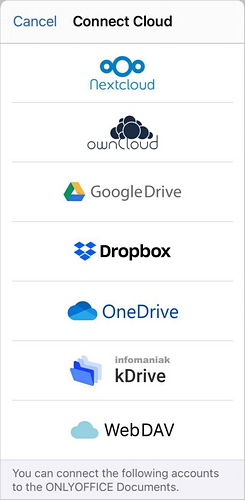
選択したストレージを接続するには、次のデータを指定します:
- WebDAVサーバーアドレスを指定します。
- サードパーティアカウントにアクセスするために使用するログインとパスワードを入力します。
- 次へボタンをタップします。
WebDAVストレージを接続するためにEMMサービスやMDMサーバーを使用できます。
接続されたクラウドは、左ナビゲーションパネルのMY CLOUDSセクションに表示されます。異なる接続されたクラウドを開くには、左のリストでそれをタップします。
既存のドキュメント、スプレッドシート、プレゼンテーションを表示および編集し、新しいファイルやフォルダを作成し、接続されたクラウドストレージから他のアプリケーションセクションにファイルやフォルダを移動またはコピーし、ファイルやフォルダの名前を変更または削除できます。
設定セクション
設定セクションでは、アプリのセキュリティ設定を調整したり、ストレージスペースを管理したり、アプリに関する情報を表示したりできます。
設定とセキュリティ
プッシュ通知を有効にするには:
- 設定とセキュリティ設定セクションの通知メニュー項目をタップします。
- 設定でオンにするをタップします。 オプションを選択すると、デバイスの設定にリダイレクトされます。
- ONLYOFFICEポータルから通知を受け取りたい場合は、すべての通知スイッチを有効にします。
アプリテーマをカスタマイズするには:
- 設定とセキュリティ設定セクションでテーマメニュー項目をタップします。
- 必要なテーマをタップします:デバイスの設定に合わせてテーマを設定するにはシステムと同じ、アプリを白と青にするにはライト、アプリを黒と青にするにはダーク。
アプリケーションにパスコード保護を有効にするには:
- 設定とセキュリティ設定セクションでパスコードロックメニュー項目をタップします。
- パスコードをオンにするオプションをタップします。
- 4桁のパスコードを指定して確認します。
パスコードがオンになっている場合、パスコードロックセクションの対応するオプションを使用して変更またはオフにすることができます。
ストレージ
デバイスの空き容量を増やすために、アプリケーションのキャッシュをクリアできます。方法は以下の通りです:
- ストレージ設定セクションでキャッシュオプションをタップします。
- 確認ウィンドウでキャッシュをクリアボタンをタップします。
ファイルをプレビューするには、ストレージ設定セクションでファイルプレビュースイッチを有効にします。
スペースを節約するために、ストレージ設定セクションで画像を圧縮スイッチをオンにすることもできます。
情報
Aboutセクションには、アプリケーションのバージョン、利用規約、プライバシーポリシーなどの情報が含まれています。
サポートオプションを使用すると、メールまたはフォーラムを通じてサポートチームに連絡できます。
新機能セクションでは、最新の機能と更新を確認できます。
アイテムのフィルタリング
フィルタリング設定にアクセスするには、iPhone上またはONLYOFFICEセクションの右上隅にある アイコンをタップしてフィルターウィンドウを開きます。
利用可能なフィルタリングオプションは次の通りです:
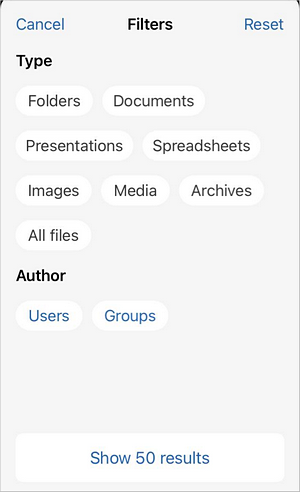
- タイプによるフィルタリング:
- 表示したいファイルの種類を選択します:フォルダー、ドキュメント、プレゼンテーション、スプレッドシート、画像、メディア、アーカイブ、すべてのファイル。
- 作成者によるフィルタリング:
- 表示したいファイルの作成者を選択します:ユーザー、グループ。
- 以前に選択したオプションに応じて、ユーザーを選択またはグループを選択ウィンドウが開きます。必要なユーザー/グループを選択するか、上部の検索フィールドに名前を入力します。
- 準備ができたら、下部のX件の結果を表示ボタンをタップしてフィルタリングオプションを適用します。
以前に適用したフィルターをリセットするには、iPhone上またはONLYOFFICEセクションの右上隅にあるアイコンをタップしてフィルターウィンドウを開き、右上隅のリセットボタンをタップします。