iOS用ONLYOFFICE Documents — 概要
iOS用ONLYOFFICE Documents — 概要
iOS 向け Documents アプリでは、モバイルデバイスから ONLYOFFICE アカウントに保存されたファイルにアクセスし、テキストドキュメント、スプレッドシート、プレゼンテーション、PDF ファイルを表示・編集したり、PDF の入力可能なフォームを開いて入力したり、新しいファイルを作成して整理したりできます。サードパーティのクラウドストレージを接続し、ファイルにさまざまなアクセス権を設定し、他のポータルユーザーと共同でドキュメントを編集したり、オフラインでファイルを操作したりすることも可能です。
対応デバイス
このアプリケーションは iOS 14.0 以上が必要です。
初回起動
Documents アプリは App Store で入手できます。アプリをダウンロードしてモバイルデバイスにインストールしたら、 アイコンをタップして起動します。
アプリケーションセクション
Documents アプリには、下部パネルからアクセスできる 4 つのメインセクションがあります。

 デバイス上 — インターネット接続なしで表示・編集できるローカルドキュメントが含まれています。
 ONLYOFFICE — ONLYOFFICE DocSpace または Workspace アカウントに接続し、クラウドに保存されたファイルを操作できます。
 クラウド — Dropbox、Nextcloud、OneDrive、ownCloud、kDrive、iCloud などのサードパーティのクラウドストレージや、その他の WebDAV 対応サービスに接続できます。
 設定 — アプリケーションの設定の調整、ストレージの管理、アプリ情報の確認ができます。
セクション間の切り替えや、ファイルとフォルダのメニューオプションまたはドラッグ&ドロップ操作によるストレージ間のファイル移動も簡単に行えます。セクション間でファイルをドラッグするには、移動したいファイルをタッチして押し続け、ファイルを離さずに別のセクションを開き、移動先のフォルダにドラッグします。
デバイス上セクション
デバイス上セクションは、アプリケーションを起動するとデフォルトで開きます。インターネット接続なしのオフラインモードで、ドキュメント、スプレッドシート、プレゼンテーション、PDF ファイルを作成・編集できます。ローカルファイルを整理するためのフォルダを作成したり、フォルダ間でファイルを移動したり、複製、名前変更、削除したりできます。
ポータルから以前にダウンロードしたファイルを編集することも可能です。必要に応じて、インターネット接続が確立されたときに、ローカルファイルをポータルにアップロードできます。
新しいファイルを作成したりコンテンツをインポートしたりするには、右上隅の + アイコンをタップし、次のオプションのいずれかを選択します。
- 新規ドキュメント、新規スプレッドシート、新規プレゼンテーション — 選択した種類の新しいファイルを作成します。
 新規フォルダ — ファイルを整理するための新しいフォルダを作成します。
 ファイルをインポート — デバイスのストレージを参照してファイルをインポートします。
- ファイルを開く — デバイスのストレージを参照して、ファイルを直接開きます。
 画像をインポート — フォトライブラリから画像を選択します。
 写真を撮る — デバイスのカメラで写真を撮影します。
 ドキュメントをスキャン — 印刷されたドキュメントをスキャンして、編集可能なファイルに変換します。
ONLYOFFICEセクション
ONLYOFFICE セクションでは、ONLYOFFICE DocSpace または Workspace アカウントに接続して、クラウドに保存されたファイルを操作したり、他のユーザーとドキュメントを共有したり、リアルタイムで共同作業を行ったりできます。
DocSpaceまたはWorkspaceへの接続
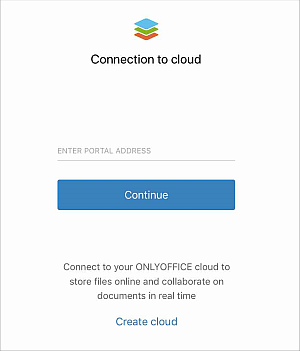
下部パネルの ONLYOFFICE セクションに切り替えます。クラウドへの接続画面が開き、既存のアカウントへの接続を求められます。
- ポータルのアドレス(例:portalname.onlyoffice.com)を入力し、続行をタップします。
- ポータルへのアクセスに使用するメールアドレスとパスワードを入力し、ログインをタップします。
また、プロフィールに Google、LinkedIn、Apple ID、Zoom のアカウントを以前に接続している場合は、そのアカウントでサインインすることもできます。
新しいポータルの作成
ONLYOFFICE アカウントをお持ちでない場合は、アプリから直接新しいポータルを作成できます。
- 画面下部のクラウドを作成リンクをタップします。
- 登録フォームに入力します。アカウント名を作成し、名、姓、メールアドレスを入力して、続行をタップします。
- パスワードを入力して確認し、ポータルを作成をタップします。
デフォルトでは、パスワードは 8 文字以上 120 文字以下である必要があります。
パスワードの回復
- スタート画面でポータルのアドレスを入力します。
- サインイン画面で 忘れましたか? リンクをタップし、ポータルに登録したメールアドレスを入力します。
- メールに送信された回復リンクに従って、パスワードを復元します。
アカウントからサインアウトするには、左上隅のプロフィール写真をタップし、ログアウトオプションを選択します。
DocSpaceセクション
DocSpace に接続している場合は、左パネルのアイコンをタップして、次のセクション間を移動できます。
 マイドキュメント — 個人のドキュメントです。
 共有されたもの — 他のユーザーから共有されたドキュメントです。
 お気に入り — すばやくアクセスできるようにお気に入りとしてマークしたファイルとフォルダです。
 最近使用したもの — ポータルとデバイスで最近開いたファイルです。
 共通ドキュメント — すべてのポータルユーザーが利用できるファイルとフォルダです。
 プロジェクトドキュメント — ポータルの「プロジェクト」モジュールの既存プロジェクトに対応するフォルダです。
 ゴミ箱 — 削除されたファイルで、復元または完全に削除できます。
クラウドセクション
クラウドセクションでは、サードパーティのクラウドストレージに接続し、ダウンロードして再アップロードすることなく、ドキュメントを直接編集できます。
iCloudの接続
MY CLOUDS セクションで  iCloud Drive サービスをタップします。接続は自動的に確立されます。作成をタップして作業を開始します。
サードパーティサービスの接続
CONNECT CLOUDS セクションで必要なサービスをタップします。Nextcloud、ownCloud(oCIS を含む)、Dropbox、OneDrive、kDrive、またはその他の WebDAV サービスです。WebDAV サービスに接続するには、次の情報を指定します。
- サーバー — WebDAV サーバーのアドレス。
- ログインとパスワード — アカウントの認証情報。
次へをタップして接続を完了します。EMM サービスや MDM サーバーを使用して WebDAV ストレージに接続することもできます。
接続されたクラウドは、左ナビゲーションパネルの MY CLOUDS セクションに表示されます。
設定セクション
設定とセキュリティ
-
プッシュ通知を有効にするには、通知をタップして設定でオンにするを選択します。デバイスの設定にリダイレクトされ、ONLYOFFICE からの通知を有効にできます。
-
アプリのテーマをカスタマイズするには、テーマをタップして、システムと同じ、ライト、ダークのいずれかを選択します。
-
パスコード保護を有効にするには、パスコードロックをタップし、パスコードをオンにするをタップして、4 桁のパスコードを設定します。
注記パスコードを忘れた場合は、アプリを削除して再インストールする必要があります。すべてのローカルドキュメントが失われます。
ストレージ
- アプリケーションのキャッシュをクリアするには、キャッシュをタップし、キャッシュをクリアをタップします。
- ファイルをプレビューするには、ファイルプレビュースイッチを有効にします。ストレージ容量を節約するには、画像を圧縮スイッチを有効にします。
情報
- About セクションには、アプリケーションのバージョン、利用規約、プライバシーポリシーに関する情報が含まれています。
- ヘルプとフィードバックセクションには、次のメニュー項目が含まれています。
- 機能を提案 — 該当するフォームにリダイレクトされるので、必要事項を入力します。
- サポートに問い合わせ — フォーラムで解決策を探したり、お困りの問題を記入したりできます。
- ヘルプセンター — ONLYOFFICE ヘルプセンターにリダイレクトされ、デフォルトのブラウザで開きます。
- 新機能 — 現在のバージョンの変更履歴を確認できます。
クイックアクション
ホーム画面の アプリアイコンをタッチして押し続けると、クイックアクションにアクセスできます。
- 新規ドキュメント — 新しいテキストドキュメントを作成します。
- 新規スプレッドシート — 新しいスプレッドシートを作成します。
- 新規プレゼンテーション — 新しいプレゼンテーションを作成します。
これらのオプションのいずれかを選択すると、ファイル名の入力を求められます。ファイルはデバイス上セクションにローカルで作成されます。
Touch ID保護
クイックアクションメニューには、セキュリティオプションも用意されています。
- Touch ID を要求 — アプリへのアクセスに生体認証を有効にします。
- 非表示にして Touch ID を要求 — 生体認証を有効にし、通知のプレビューと Spotlight 検索結果でアプリのコンテンツを非表示にします。
AIアシスタント
このアプリには、ドキュメントエディターとスプレッドシートエディターで利用できる AI アシスタントが組み込まれています。普通の言葉でコマンドを指示して、スペルや文法のチェック、テキストの書き換えや要約、翻訳、書式の適用、日常的な作業の自動化を行えます。AI アシスタントを設定するには、AI アシスタントを有効にするの記事を参照してください。