この記事はAIによって翻訳されました
ドキュメントの保存/エクスポート/印刷
ドキュメントを保存する
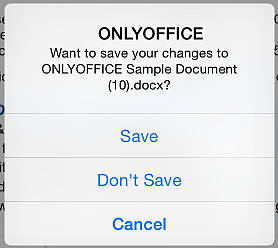
変更を保存するには:
- ドキュメントエディターを終了するには、上部ツールバーの左隅にある
 アイコンをタップします。
 - 表示されるダイアログウィンドウで保存オプションをタップします。
ドキュメントをエクスポートする
サードパーティアプリケーションを使用して現在のドキュメントを開くには:
- 上部ツールバーの右隅にある
 ツール アイコンをタップします。
 -
 エクスポート メニュー項目をタップします。
 - ファイルを開くサードパーティアプリケーションを選択します。
編集されたドキュメントに基づいて生成されたPDFファイルが選択したアプリケーションで開かれます。
ドキュメントを印刷する
- 上部ツールバーの右隅にある ツール アイコンをタップします。
-
 印刷 メニュー項目を選択します。
 - 必要なプリンターオプションを指定します:
- プリンターが選択されていない場合は、プリンターを選択をタップしてAirPrintプリンターを選択します。
- 印刷するコピー数を設定するには、
 または
または  アイコンをタップします。
 - ドキュメントに複数のページが含まれている場合は、印刷するページの範囲を制限できます。
- 印刷をタップします。
編集されたドキュメントに基づいて生成されたPDFファイルが印刷されます。
次の項目が含まれている記事:タグ:
すべてのタグを見る