この記事はAIによって翻訳されました
ページ番号を挿入する
ページ番号を挿入する
- 上部ツールバーの
 アイコンをタップして、新しいオブジェクト挿入パネルを開きます。
  タブに切り替えます。
 ページ番号 オプションを選択します。
- ページ番号の位置を指定します:左上、中央上、右上、左下、中央下、右下、現在の位置。
ページ番号の設定を調整する
- 挿入されたページ番号をタップして選択します。
-

- 上部ツールバーの
 アイコンをタップするか、
 - ポップアップメニューの 編集 オプションをタップします。
- 上部ツールバーの
- ヘッダー/フッター セクションをタップします。ページ番号の位置に応じてセクション名が変わります。
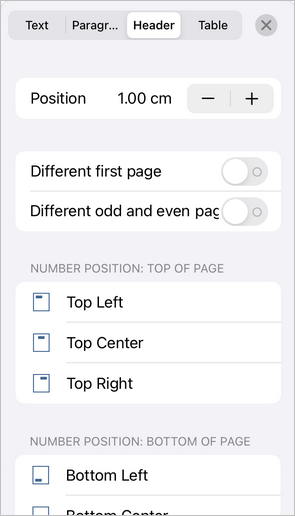
- 位置 - ページの上部と下部にページ番号の位置を設定します。
- 最初のページを別にする - 最初のページに異なるページ番号を適用するか、番号を追加しない場合にこのボックスをチェックします。
- 奇数ページと偶数ページを別にする - 奇数ページと偶数ページに異なるページ番号を挿入する場合にこのボックスをチェックします。
- 番号位置:ページ上部 - ページ上部のページ番号の位置を調整するためのセクションです。次のオプションがあります:左上、中央上、右上。
- 番号位置:ページ下部 - ページ下部のページ番号の位置を調整するためのセクションです。次のオプションがあります:左下、中央下、右下。
- 現在の位置 - 現在のカーソル位置にページ番号を挿入するためのオプションです。
- ページ番号設定 - ページ番号のパラメーターを設定するためのオプションです。
- 続行 - デフォルトで選択されているこのオプションは、セクション区切り後も連続したページ番号を保持することができます。
- 開始番号 - ドキュメントの現在のセクションで特定の番号からページ番号を開始します。
- ページ番号を削除 - このボタンをタップしてすべてのページ番号を削除します。
次の項目が含まれている記事:タグ:
すべてのタグを見る