ページ番号を挿入する
ページ番号を挿入する
- 上部ツールバーの
 アイコンをタップして、新しいオブジェクト挿入パネルを開きます。
- その他 タブに切り替えます。
 ページ番号 オプションを選択します。
- ページ番号の位置を指定します:左上、中央上、右上、左下、中央下、右下、現在の位置。
ページ番号の設定を調整する
- 挿入されたページ番号をタップして選択します。
- 次のいずれかの方法で設定パネルを開きます。
- 上部ツールバーの
 アイコンをタップして ヘッダー タブに移動する
- ポップアップメニューの ヘッダー オプションをタップする
- ドキュメントページ上のヘッダーまたはフッター領域を直接ダブルタップする
- 上部ツールバーの
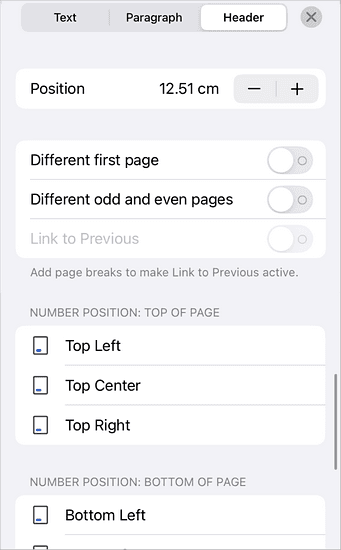
- 位置 - ページの上部と下部に対するページ番号の位置を設定します。
 または
 アイコンを使用して、位置を手動で調整します。
- 最初のページを別にする - 最初のページに異なるページ番号を適用するか、番号を追加しない場合にこのボックスをチェックします。
- 奇数ページと偶数ページを別にする - 奇数ページと偶数ページに異なるページ番号を挿入する場合にこのボックスをチェックします。
- 前と同じ - ドキュメントにセクションを追加している場合に使用できます。追加していない場合はグレー表示になります。また、最初のセクション(つまり、最初のセクションに属するヘッダーまたはフッターが選択されている場合)では、このオプションは使用できません。デフォルトではこのボックスは有効になっており、すべてのセクションに統一された番号付けが適用されます。
- 番号位置:ページ上部 - ページ上部のページ番号の位置を調整します。次のオプションがあります:左上、中央上、右上。
- 番号位置:ページ下部 - ページ下部のページ番号の位置を調整します。次のオプションがあります:左下、中央下、右下。
- 現在の位置 - 現在のカーソル位置にページ番号を挿入します。
- ページ番号設定 - ページ番号のパラメーターを設定します。
- 続行 - デフォルトで選択されており、セクション区切り後も連続したページ番号を保持します。
- 開始番号 - ドキュメントの現在のセクションで特定の番号からページ番号を開始します。
- ページ番号を削除するには、ページ上のページ番号を選択し、ポップアップメニューの 削除 オプションを使用するか、手動で削除します。