この記事はAIによって翻訳されました
オートシェイプを挿入する
オートシェイプの挿入
- シェイプを挿入したい場所にカーソルを置きます。
- 上部ツールバーの
 アイコンをタップして、新しいオブジェクト挿入パネルを開きます。
 -
 シェイプ タブをタップします。
 - 利用可能なオートシェイプの中から1つを選択します。
選択したオートシェイプが固定サイズで追加されます。これで、そのプロパティや位置を変更できます。
シェイプ設定の調整
- シェイプをタップして選択します。
- シェイプ設定 パネルを開くには、
- 上部ツールバーの
 アイコンをタップするか、
 - ポップアップメニューの シェイプ オプションをタップします。
- 上部ツールバーの
- 必要なメニュー項目の横にある矢印をタップします:スタイル、折り返し、置換、または 順序。
スタイル セクションには次の4つのメニューがあります:塗りつぶし、輪郭、影、不透明度。
- 塗りつぶし - オートシェイプの内側を 単色、グラデーションテンプレート、カスタム画像、事前定義されたテクスチャ、または パターンで塗りつぶします。
- 色 - 利用可能な テーマ または 標準 色の1つを選択するか、カスタム色 を設定します。塗りつぶし色を使用しない場合は、塗りつぶしなし
 オプションを選択します。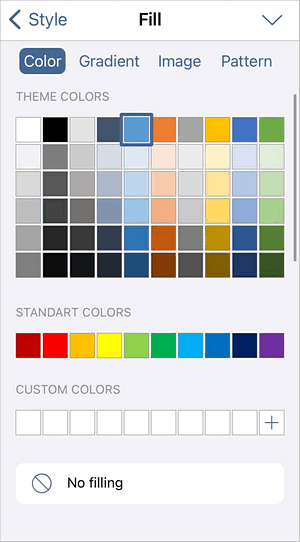
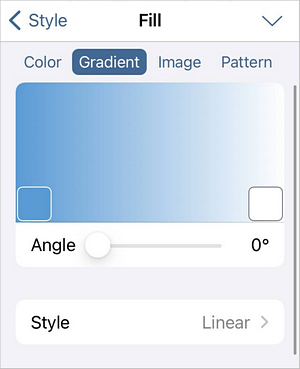
- グラデーション - スムーズな色の移行のために2色を選び、スライダーで 角度 を設定し、利用可能な色の移行 スタイル の1つを選択します:線形 または 放射状。グラデーションポイントを追加するには、グラデーションカラー領域の下部をタップして保持するか、既存のグラデーションカラースクエアをタップして保持し、コンテキストメニューで 複製 オプションを選択し、新しいカラースクエアをタップして必要な色を設定します。
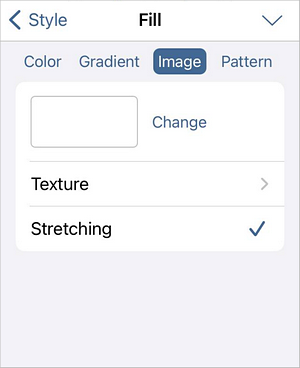
- 画像 - シェイプを塗りつぶす画像を選択します。
- 変更 オプションをタップし、ライブラリから 写真を選択 するか、写真を撮る、ファイルから画像を挿入、または画像を 削除 します。
- テクスチャ オプションをタップし、利用可能なテクスチャの1つを選択します。
- ストレッチ オプションを有効または無効にして、画像/テクスチャをシェイプに完全にフィットさせるか、元の画像/テクスチャサイズを保持します。
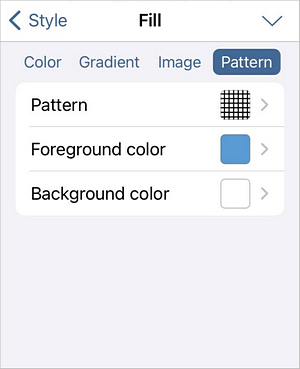
- パターン - シェイプを塗りつぶすパターンを選択します。
- パターン - このオプションをタップし、利用可能なパターンの1つを選択します。
- 前景色 - パターンの前景に利用可能な テーマ または 標準 色の1つを選択するか、カスタム色 を設定します。
- 背景色 - パターンの背景に利用可能な テーマ または 標準 色の1つを選択するか、カスタム色 を設定します。
- 色 - 利用可能な テーマ または 標準 色の1つを選択するか、カスタム色 を設定します。塗りつぶし色を使用しない場合は、塗りつぶしなし
- 輪郭 - 境界線の タイプ、色、厚さ を設定します。
- タイプ - 利用可能な境界線のタイプの1つを選択するか、なし オプションを選択してシェイプの境界線を削除します。

- 色 - 境界線に利用可能な テーマ または 標準 色の1つを選択するか、カスタム色 を設定します。
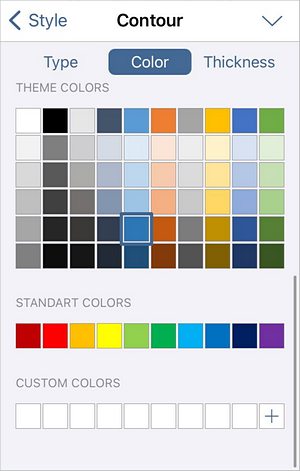
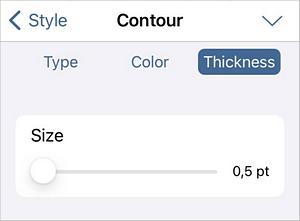
- 厚さ - スライダーを使用して境界線の厚さを設定します。
- タイプ - 利用可能な境界線のタイプの1つを選択するか、なし オプションを選択してシェイプの境界線を削除します。
- 影 - シェイプに影を付けるかどうかを切り替えるスイッチを有効または無効にします。
- 不透明度 - スライダーを使用してシェイプの不透明度レベルを設定します。
折り返し セクションでは、利用可能なテキストの折り返しスタイルを選択し、いくつかの追加の位置オプションを調整できます。詳細については、このガイドの テキストの折り返しを変更する セクションを参照してください。
置換 セクションでは、メニューから選択した別のオートシェイプに現在のオートシェイプを置き換えることができます。
順序 セクションでは、複数のオブジェクトが重なり合う場合に、選択したオートシェイプの位置を他のオブジェクトに関連して設定できます。詳細については、このガイドの オブジェクトを操作する セクションを参照してください。
- 塗りつぶし - オートシェイプの内側を 単色、グラデーションテンプレート、カスタム画像、事前定義されたテクスチャ、または パターンで塗りつぶします。
オートシェイプ内にテキストを追加する
- 挿入ポイントを配置します:
- シェイプをタップして選択し、ポップアップメニューの テキストを編集 オプションをタップするか、
- オートシェイプをダブルタップします。
- テキストの入力を開始します。
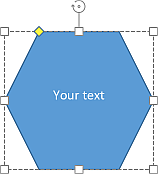
この方法で追加したテキストはオートシェイプの一部となります(シェイプを移動または回転させると、テキストも一緒に移動または回転します)。
次の項目が含まれている記事:タグ:
すべてのタグを見る