この記事はAIによって翻訳されました
テキストの選択、切り取り、コピー、貼り付け
挿入ポイントを設定する
- カーソルを配置するには、ドキュメント内のテキスト行をタッチして押し続け、虫眼鏡が表示されるまで待ちます。指を離さずに、挿入ポイントを配置したい位置までドラッグします。

テキストを選択する
- 単語を選択するには、その単語をダブルタップするか、ポップアップメニューに選択オプションが表示されるまでタッチして押し続け、それをタップします。
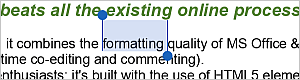
- テキストの一部を選択するには、選択ハンドルをドラッグします。
- ドキュメントの全内容を選択するには、ポップアップメニューにすべて選択オプションが表示されるまでタッチして押し続け、それをタップします。

テキストの切り取り、コピー、貼り付け
切り取り、コピー、貼り付けを行うには、選択したテキスト/オブジェクトに対して表示されるポップアップメニューの対応するオプションを使用します:
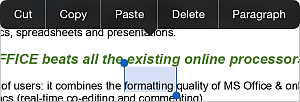
- 切り取り – テキストの一部/オブジェクトを選択し、ポップアップメニューの切り取りオプションを使用して選択を削除し、クリップボードメモリに送ります。切り取ったデータは、同じドキュメント内の別の場所に挿入できます。
- コピー – テキストの一部/オブジェクトを選択し、ポップアップメニューのコピーオプションを使用して選択をクリップボードメモリにコピーします。コピーしたデータは、同じドキュメント内の別の場所に挿入できます。
- 貼り付け – 以前にコピーしたテキストの一部/オブジェクトを貼り付ける必要がある場所をドキュメント内で見つけ、ポップアップメニューの貼り付けオプションを使用します。 テキスト/オブジェクトは現在のカーソル位置に挿入されます。データは同じドキュメントから以前にコピーされたものです。
次の項目が含まれている記事:タグ:
すべてのタグを見る