ファイルとフォルダーを共有する
利用可能なアクセス権の種類
Documents アプリを使用すると、ポータルのユーザー/グループとファイル/フォルダーを共有したり、ドキュメントへのリンクを共有することで他の誰にでもファイルへのアクセスを提供したりできます。次のアクセス権の種類を選択できます:
 フルアクセス — ユーザーまたはグループはドキュメント/フォルダーの内容を表示および編集できます。
 フォーム入力 — ユーザーまたはグループはフォームを表示し、挿入されたフォームフィールドに入力することのみできます。
 コメント — ユーザーまたはグループはドキュメントを表示してコメントを追加し、それらを管理することのみできます。
 レビュー — ユーザーまたはグループはドキュメントを実際に編集することなく修正を提案できます(このオプションは .docx ファイルでのみ利用可能です)。
 閲覧のみ — ユーザーまたはグループはドキュメント/フォルダーの内容を表示することのみできます。
 アクセス拒否 — ユーザーまたはグループに以前付与された権限が取り消されます。
ポータルユーザーとファイルやフォルダーを共有する
ポータル上で他のユーザーとファイル/フォルダーを共有するには:
-
共有 ダイアログウィンドウを開きます:
ファイルリストで:
- ファイルリストで必要なドキュメント/フォルダーをタップしたまま押し続けます。
- メニューから 共有設定 オプションを選択します。
エディター内で:
- 上部ツールバーの右隅にある
 ツール アイコンをタップします。
- メニューから 共有 オプションを選択します。
共有設定 ウィンドウには、以前にこのファイル/フォルダーへのアクセスが許可されたユーザーのリストが表示されます。
-
ファイル/フォルダーを共有したいユーザー/グループを選択します:
-
画面の右上隅にある ユーザーを追加 アイコンをタップします。
-
利用可能な3つのタブのいずれかを選択します:従業員、グループ、ゲスト。
-
画面の左下隅にあるアクセス権の種類のリストを開いて、ドキュメントを共有したいすべての人物/グループに対してデフォルトのアクセス権を設定します。デフォルトでは 閲覧のみ アクセス権が設定されています。
-
必要な名前の左側にある空の円
 を1つずつタップします。必要な人物を素早く見つけるために、ユーザーリストの上にある 検索 フィールドを使用することもできます。ユーザー/グループが選択されたら、画面の右下隅にある 次へ をタップします。

選択したユーザー/グループは 共有 リストに表示されます。
-
デフォルトでは、選択したすべてのユーザーに標準のメール通知が送信されます。独自のテキストでメッセージを送信するには、通知アイコンをタップし、表示されるフィールドにテキストを入力します。
-
-
必要に応じて、各ユーザー/グループごとにアクセス権の種類を個別に変更します。そのためには、ユーザー/グループ名または名前の右側のアイコンをタップし、必要なアクセス権の種類を選択して 共有 をタップします。
リストから人物/グループを削除するには、ユーザー名の右側のアイコンをタップし、アクセス拒否 オプションを選択します。
-
すべての設定は自動的に保存されます。終了するには、共有設定 ウィンドウの左上隅にある 閉じる をタップします。
外部リンクを使用してファイルを共有する
内部のポータルユーザーと外部ユーザーのそれぞれに専用の共有リンクを個別に生成できます。これは、ルーム内に保存されているか、個人の マイドキュメント に保存されているかに関わらず、あらゆるファイルまたはフォルダーで利用できます。
リンクでファイルまたはフォルダーを共有するには:
- ファイルリストで必要なドキュメント/フォルダーをタップしたまま押し続けて 共有設定 を選択するか、エディターでファイルを開き、 ツール アイコンをタップして 共有 を選択します。
- 共有リンクをコピー をタップすると、デフォルト設定のリンクがすぐにクリップボードにコピーされます。共有する前にリンクを設定するには、共有設定 をタップします。
共有設定 ウィンドウでは、次のリンクオプションが利用できます:
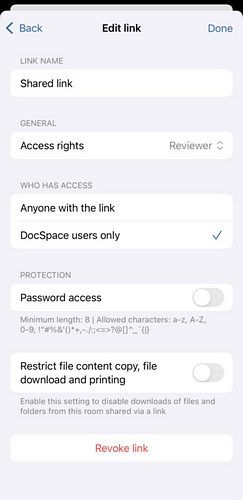
- アクセス権 — ドロップダウンメニューからアクセスレベルを選択します。
- アクセスできるユーザー — リンクを使用できるユーザーを指定します:
- リンクを知っている全員 — 外部ユーザーがリンクにアクセスできます。
- DocSpaceユーザーのみ — 内部のポータルユーザーのみがリンクにアクセスできます。
- パスワードアクセス — このスイッチを有効にすると、リンクがパスワードで保護されます。
- ファイル内容のコピー、ファイルのダウンロード、印刷を制限する — このスイッチを有効にすると、ユーザーによる内容のコピー、ダウンロード、印刷を防止します。
- リンクを無効にする — タップすると現在のリンクが無効になります。以前に共有したリンクからファイルにアクセスできなくなります。
設定が完了したら、リンクをコピー ボタンを使ってリンクをクリップボードにコピーし、メッセンジャーやデバイスにインストールされている他のアプリで共有します。