ファイルを管理する
コンテンツの管理
新しいファイルを作成したりコンテンツをインポートしたりするには、右上隅の + アイコンをタップし、次のオプションのいずれかを選択します。
- 新規ドキュメント、新規スプレッドシート、または新規プレゼンテーション — 選択したタイプの新しいファイルを作成します。
 ファイルをインポート — デバイスのストレージからファイルを参照してインポートします。
 画像をインポート — フォトライブラリから画像を選択します。
 写真を撮る — デバイスのカメラで写真を撮影します。
 ドキュメントをスキャン — 印刷されたドキュメントをスキャンして編集可能なファイルに変換します。
 ストレージを接続 — 新しいクラウドストレージを接続します。
アイテムのフィルター
フィルター設定にアクセスするには、デバイス上または ONLYOFFICE セクションの右上隅にある  アイコンをタップします。
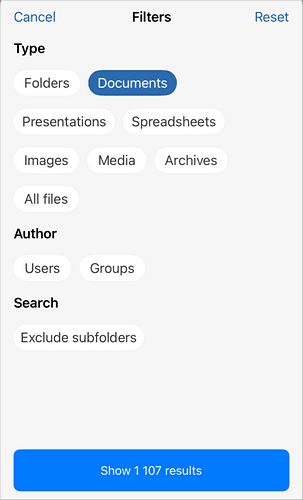
利用可能なフィルターオプションは次のとおりです。
- タイプ — ファイルタイプでフィルターします:フォルダー、ドキュメント、プレゼンテーション、スプレッドシート、画像、メディア、アーカイブ、すべてのファイル。
- 作成者 — ユーザーまたはグループでフィルターします。ユーザーまたはグループをタップし、リストから必要なユーザーまたはグループを選択するか、検索フィールドを使用します。
- 検索 — 対応するボタンをタップして、検索からサブフォルダーを除外します。
適用したフィルターをリセットするには、フィルターウィンドウを開き、右上隅のリセットをタップします。
ファイルの並べ替えと表示
必要なファイルを名前で素早く見つけるには、上部の検索フィールドを使用します。このフィールドをタップし、必要なファイル名を入力してキーボードの検索ボタンをタップします。

右上隅の  アイコンをタップして、次のオプションにアクセスします。
- 選択 — 一括操作のためにファイルとフォルダーを選択します。
- アイコン/リスト — ファイルをアイコンで表示するかリストで表示するかを切り替えます。
- 並べ替え — ファイルリストを日付、タイトル、タイプ、サイズ、または作成者で並べ替えます。選択した基準をもう一度タップすると、並べ替え順序が逆になります。昇順は上向きの
 矢印で示されます。降順は下向きの
 矢印で示されます。
単一ファイルの操作
ファイルリストで必要なファイルをタップしたまま押し続けて、ファイルメニューにアクセスします。
利用可能なオプションは、選択したアプリセクション、ファイルタイプ、およびアクセス権によって異なる場合があります。
 選択 — 一括操作のためにファイルを選択します。
 プレビュー — ファイルをプレビューします。
 編集 — ファイルを編集します(対応する編集権限がある場合、テキストドキュメント、スプレッドシート、プレゼンテーション、PDFで利用可能です)。
 バージョン履歴を表示 — ファイルのバージョン履歴を表示します。
 お気に入りに追加/お気に入りから削除 — ファイルをお気に入りに追加して素早くアクセスできるようにしたり、不要になった場合は削除したりします。
 ダウンロード — オフラインでアクセスできるように、ファイルをデバイス上のローカルONLYOFFICEストレージにダウンロードします。
 コピー — ファイルを別の場所にコピーします。
 エクスポート — iOSの共有シートを開き、AirDrop、メール、その他のアプリでファイルを共有したり、別の場所にコピーしたりします。
 名前変更 — ファイルの名前を変更します。
 共有設定 — 共有設定ウィンドウを開きます。作成されたリンクのリストがウィンドウに表示されます。右上隅のアイコンをタップしてユーザーを追加します。ユーザーを追加するときは、左下隅でアクセス権を調整できます:アクセスを拒否、閲覧者、コメント投稿者、レビュー担当者、またはフルアクセス。
 削除 — ファイルをゴミ箱に移動します。削除されたファイルは後で復元または完全に削除できます。
単一フォルダーの操作
ファイルリストでフォルダーをタップして開きます。ルートフォルダー/セクションに戻るには、左上隅の  アイコンを使用します。
ファイルリストで必要なフォルダーをタップしたまま押し続けて、フォルダーメニューにアクセスします。
- 選択 — 一括操作のためにフォルダーを選択します。
- 開く — フォルダーを開きます。
- 名前変更 — フォルダーの名前を変更します。
- 移動またはコピー — フォルダーを別の場所に移動またはコピーします。このオプションをタップした後、コピーまたは移動を選択し、利用可能なルートフォルダー(ローカルのONLYOFFICEストレージまたは接続されているクラウド)から保存先を選択します。
- 削除 — フォルダーとそのすべての内容を削除し、ゴミ箱に移動します。
複数のファイル/フォルダーの操作
右上隅の アイコンをタップし、選択オプションを選びます。任意のファイルまたはフォルダーをタップしたまま押し続けて、メニューから選択を選ぶこともできます。アイテムの左側にある空の円 を使って、必要なアイテムにマークを付けます。右下隅にある、選択したアイテムに対して実行したい操作に対応するアイコンをタップします。
 — 選択したすべてのアイテムを指定したセクション/フォルダーに移動します。
 — 選択したすべてのアイテムを指定したセクション/フォルダーにコピーします。
 — 選択したすべてのアイテムをゴミ箱に移動します。削除されたアイテムは後で復元または完全に削除できます。
ゴミ箱内のファイル/フォルダーの操作
ゴミ箱に入れられたアイテムは30日後に自動的に削除され、復元できません。
ゴミ箱内の必要なアイテムをタップしたまま押し続けて、メニューにアクセスします。利用可能なオプションのいずれかを選択します。
 復元 — 選択したアイテムを復元します。
- 削除 — 選択したアイテムをゴミ箱から完全に削除します。
右上隅の  アイコンをタップし、アイテムの左側にある空の円 をタップします。右下隅にある、選択したアイテムに対して実行したい操作に対応するアイコンをタップします。
 — 選択したすべてのアイテムを復元します。
 — 選択したすべてのアイテムをゴミ箱から完全に削除します。
 — ゴミ箱を空にします。