フォームの記入
PDF入力可能フォームの記入
デバイスに保存されている 入力可能フォーム を開いて記入できます。PDF ファイル内のフィールドにのみ記入し、その後フォームを DOCX または PDF ファイルとしてダウンロードできます。
入力可能フォームの作成は現在、デスクトップおよびオンラインエディターでのみ利用可能です。詳細については、フォームフィールドの作成と管理 をご参照ください。
-
必要なフィールドをタップするか、上部ツールバーの矢印ボタンを使用してフィールド間を移動します。
 をタップして前のフィールドに移動するか、
 をタップして次のフィールドに移動します。
-
必要なフィールドをすべて記入します。
-
テキストフィールド を選択すると、キーボードが表示されます。フィールドに 文字数制限 設定が有効になっている場合、制限が画面に表示されます。
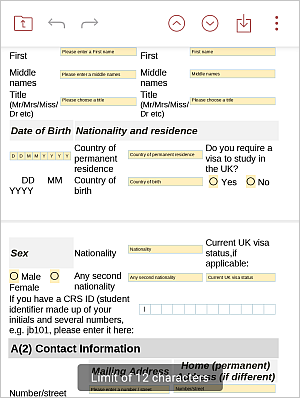
-
コンボボックス を選択すると、必要なオプションを選択するか、オプションを入力 をタップして独自のデータを入力できる画面が表示されます。
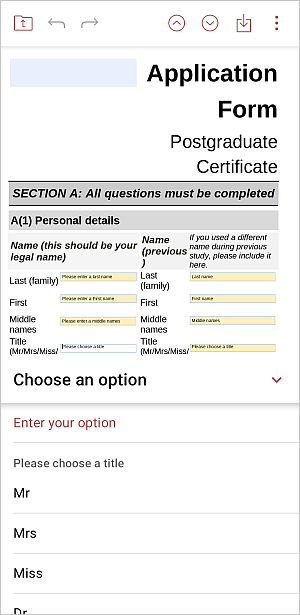
新しいウィンドウで必要なデータを入力し、OK をタップします。
-
ドロップダウンリスト を選択すると、必要なオプションを選択できる画面が表示されます。
-
チェックボックス を選択すると、このチェックボックスをチェック/チェック解除できる画面が表示されます。
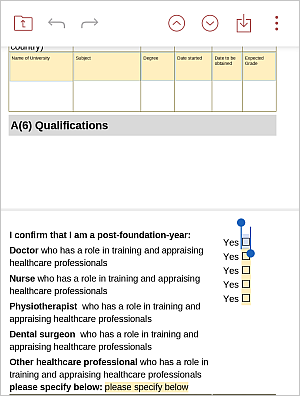
-
ラジオボタン を選択すると、このラジオボタンをチェック/チェック解除できる画面が表示されます。
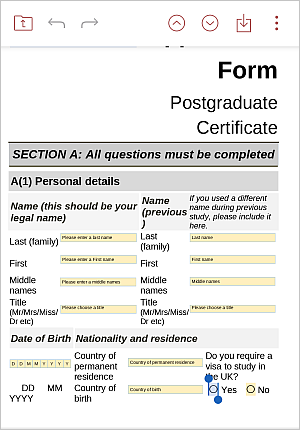
-
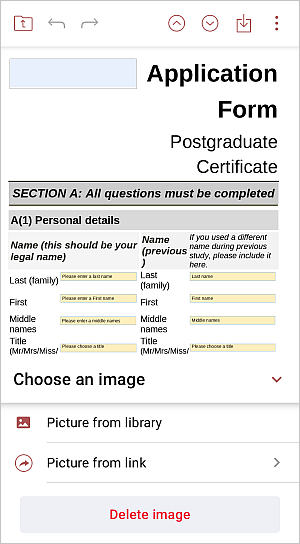
画像 フィールドを選択すると、ライブラリからの画像 または リンクからの画像 を選択できる画面が表示されます。
-
-
上部のアイコンを使用して、
 元に戻すまたは
 やり直すを行います。
-
すべてのフィールドをクリアするには、上部ツールバーの右隅にある
 設定 アイコンをタップし、
 すべてのフィールドをクリア オプションを選択します。
-
フォームを記入したら、
DOCXまたはPDFファイルとしてデバイスにダウンロードして保存できます。上部ツールバーの右隅にある 設定 アイコンをタップし、エクスポート オプションを選択して必要な形式を選び、保存場所を選択して 保存 をタップします。 -
フォームを
PDF形式にすばやくエクスポートしてデバイスに保存するには、上部の アイコンをタップし、保存場所を選択して 保存 をタップします。
-
フォームを印刷するには、上部ツールバーの右隅にある
設定 アイコンをタップし、印刷 オプションを選択します。