タスク
タスクセクションでは、現在のユーザーがアクセスできるすべてのタスクのリストが表示されます。ユーザーのアクセス権に応じて、タスクを表示、管理、新規作成、または既存のタスクを編集することができます。
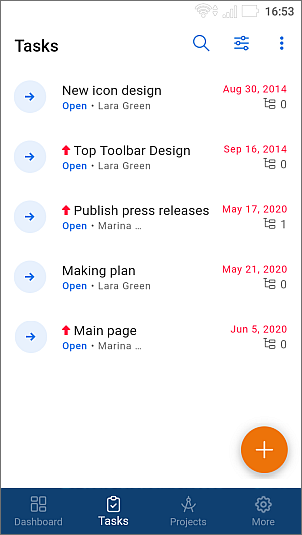
タスクリストでは、以下の情報を確認できます:
- タスクのタイトル、
- タスクの高優先度レベル
 がタスクタイトルの左側に表示されます、
 - タスクのステータスは左側のアイコンで示されます:デフォルトのステータスはオープン
 またはクローズ
  です、
です、 - タスクを作成した人、
- タスクの締切日、
- サブタスクの数
 が右側に表示されます。
リスト内のタスクを並べ替え・フィルタリングする
リスト内で必要なタスクを簡単に見つけるために、さまざまな並べ替えおよびフィルタリングパラメータを適用できます。
タスクを並べ替える
- 右上隅の
 アイコンをタップします、
 - 必要な並べ替え基準を選択します:締切日、優先度、作成日、開始日、タイトル、または順序、
- 必要な基準をタップして、項目を昇順または降順で並べ替えます。同じ基準をタップすると、並べ替え順序が逆になります。
タスクをフィルタリングする
- 右上隅の
 アイコンをタップします、
 - フィルターリストで必要なフィルターを選択します:担当者、作成者、プロジェクト、マイルストーン、ステータス、期限日、および選択したフィルターの必要なパラメータを選択します:
- 担当者でタスクをフィルタリングするには、次のオプションのいずれかを選択します:自分、他のユーザー(1人選択)、グループ(必要なグループを選択)、担当者なし。
- 作成者でタスクをフィルタリングするには、次のオプションのいずれかを選択します:自分、他のユーザー(1人選択)。
- プロジェクトでタスクをフィルタリングするには、次のオプションのいずれかを選択します:自分のプロジェクト、他のプロジェクト、タグ付き、タグなし。
- マイルストーンでタスクをフィルタリングするには、次のオプションのいずれかを選択します:自分のタスクがあるマイルストーン、マイルストーンなし、他のマイルストーン。
- ステータスでタスクをフィルタリングするには、次のオプションのいずれかを選択します:オープンまたはクローズ。
- 期限日でタスクをフィルタリングするには、利用可能なプリセットのいずれかを選択します:期限切れ、今日、今後、またはカスタム期間オプションをタップし、カレンダーで開始日と終了日を指定して保存をクリックします。
- 必要に応じて、他の利用可能なフィルターを適用します、
- タスクを表示ボタンをタップします。
リスト内のタスクを管理する
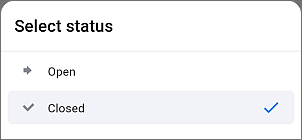
タスクのステータスを変更するには、 アイテムアイコンをタップし、必要なオプションを選択してタスクのステータスを変更します:
オープンタスクの場合、 クローズオプションが利用可能で、選択したタスクをクローズできます。
クローズタスクの場合、 オープンオプションが利用可能で、選択したタスクを再オープンできます。
必要なタスクを開き、右上隅の ボタンをタップします。
- 次のアクションのいずれかを選択できます:
- 選択したタスクのリンクをコピー、
- タスクを編集、
- タスクをフォロー/アンフォロー、
- タスクをコピー、
- タスクを削除。
タスクを表示する
特定のタスクを表示するには、タスクリストでタスク名をタップします。
タスク概要画面が開きます。概要セクションがデフォルトでアクティブ化されています。
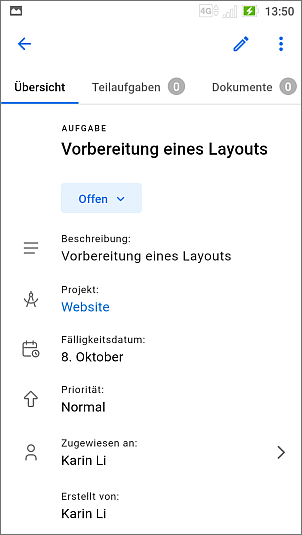
タスクセクション間を移動するには、上部パネルのボタンをタップします:
概要 - タスク情報を表示します:タイトル、ステータス、プロジェクト、マイルストーン、開始日、締切日、優先度、担当者、作成者、作成日、
サブタスク - このタスクに追加されたサブタスクのリストを表示します。対応する権限がある場合、既存のサブタスクを管理したり、新しいサブタスクをタスクに追加したりすることができます。右下隅の丸い  ボタンを使用します。
ドキュメント - このタスクに添付されたドキュメントを表示します、
コメント - このタスクに関連するコメントを表示します。
新しいタスクを作成する
タスクを作成する権限がある場合、タスクリストの右下隅に アイコンが表示されます。新しいタスクを作成するには:
- アイコンをタップします - 新しいタスク作成フォームが開きます、
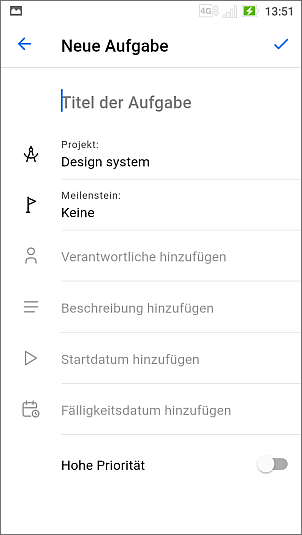
- タスクタイトルを指定します(このフィールドは必須です)、
- タスクを追加したいプロジェクトを選択します(このオプションは必須です):プロジェクトを選択をタップし、利用可能なプロジェクトの1つを選択します。
- タスクを追加したいマイルストーンを選択します:なしをタップし、以前に選択したプロジェクト内の利用可能なマイルストーンの1つを選択します。
- このタスクを割り当てたい担当者を担当者を追加オプションを使用して選択します:担当者を追加をタップし、担当者を選択画面で利用可能なユーザーの名前をタップして選択します。準備ができたら、右上隅の
 アイコンをタップします、
 - 新しいタスクに関する通知を送信したい場合は、担当者に通知スイッチをオンにします。スイッチはデフォルトでオフになっています、
- 必要に応じてタスクの説明を追加します、
- 開始日を設定します:開始日を設定オプションをタップし、カレンダーを使用して日付を選択します、
- 締切日を設定します:締切日を設定オプションをタップし、カレンダーを使用して日付を選択します、
- 必要に応じて高優先度スイッチをタップします。このオプションは、新しく作成されたタスクを他のタスクよりも重要と考える場合に使用します、
- 準備ができたら、新しいタスク画面の右上隅にある アイコンをタップします。
タスクを編集する
タスクの設定を調整するには、タスクリストでタスク名をタップして表示し、右上隅の アイコンをタップし、タスクを編集メニュー項目を選択します。
タスクを編集画面で、タスク作成時に指定した必要なパラメータを変更します。また、ステータスを変更することもできます:オープンまたはクローズのいずれかを選択します。準備ができたら、右上隅の アイコンをタップします。
タスクを削除したい場合は、タスク概要画面に移動し、右上隅の ボタンをタップし、タスクを削除オプションを選択します。
新しいサブタスクを作成する
新しいサブタスクを作成するには、タスク概要画面を開き、上部パネルを使用してサブタスクセクションに移動し、サブタスクリストの右下隅にある アイコンをタップします。
サブタスクを追加画面で、サブタスクを作成します:
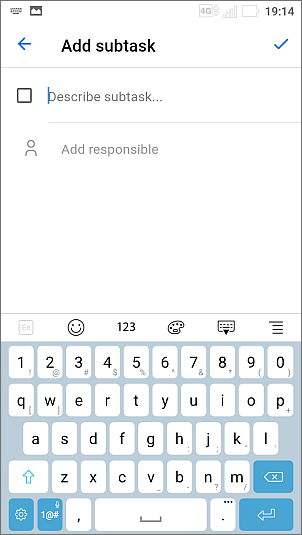
- サブタスクのタイトルをサブタスクを説明...フィールドに指定します、
- このサブタスクを割り当てたい担当者を選択します:担当者を追加をタップし、担当者を選択画面で必要なユーザーをチェックし、右上隅の アイコンをタップします。
- サブタスクを追加画面の右上隅にある アイコンをタップします。
サブタスクをクローズするには、サブタスクの左側にある  四角をタップします。