プロジェクト管理
プロジェクトセクションには、現在のユーザーがアクセス可能なすべてのプロジェクトの一覧が表示されます。ユーザーのアクセス権に応じて、プロジェクトを表示したり、管理したり、新しいプロジェクトを作成したり、既存のプロジェクトを編集したりできます。

プロジェクトリストでは、以下の情報を確認できます:
- プロジェクトのタイトル、
- プロジェクトがプライベートか、プロジェクトモジュールにアクセスできるすべてのユーザーにアクセス可能か。プライベートプロジェクトは、
 アイコンで示されます、
 - プロジェクトマネージャーがタイトルの下に表示されます、
- プロジェクトのステータスは左側の対応するアイコンで示されます:オープン
 、一時停止
、一時停止  、またはクローズ
  、
、 - 右側に表示されるタスクの総数。
リスト内のプロジェクトを並べ替えおよびフィルタリングする
リスト内で必要なプロジェクトを簡単に見つけるために、さまざまな並べ替えおよびフィルタリングパラメータを適用できます。
- 右上隅の
 アイコンをタップします、
 - 必要な並べ替え基準を選択します:タイトルまたは作成日、
- タイトルまたは作成日をタップして、項目を昇順または降順に並べ替えます。同じ基準をもう一度タップすると並べ替え順序が逆になります、
- 項目をフィルタリングするには、フィルタ
 メニューを開き、必要なフィルタを選択します:ステータス、プロジェクトマネージャー、チームメンバーまたはその他、その後、選択したフィルタの必要なパラメータを選択します:
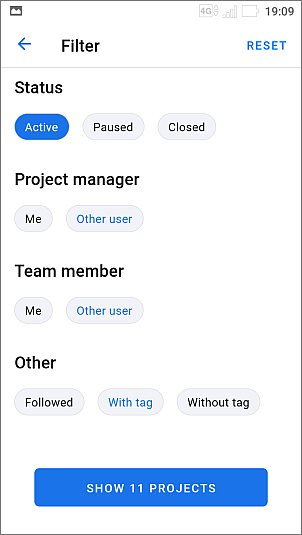
- ステータスでプロジェクトをフィルタリングするには、必要なステータス(アクティブ、一時停止またはクローズ)を選択します、
- プロジェクトマネージャーでプロジェクトをフィルタリングするには、ユーザーリストで必要なユーザーを確認します、
- チームメンバーでプロジェクトをフィルタリングするには、ユーザーリストで必要なユーザーを確認します、
- その他メニューには、フォロー中、タグ付き、タグなしのフィルタリングオプションが含まれています、
- 必要に応じて、他の利用可能なフィルタを適用します、
- プロジェクトを表示ボタンをタップします。
リスト内のプロジェクトを管理する
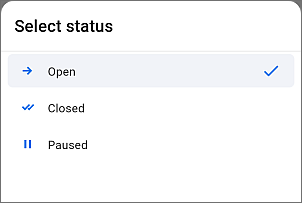
項目のステータスを変更するには、 項目アイコンをタップし、必要なオプションを選択します:
利用可能なオプションはオープン、一時停止、クローズです。現在のステータスはチェックマークが付けられています。
リストから必要なプロジェクトを開き、右上隅の アイコンをタップして、選択したプロジェクトを削除および編集するアクセスを得ます。
プロジェクトを表示する
特定のプロジェクトを表示するには、プロジェクトリストでその名前をタップします。
プロジェクト概要画面が開きます。概要セクションがデフォルトでアクティブになります。
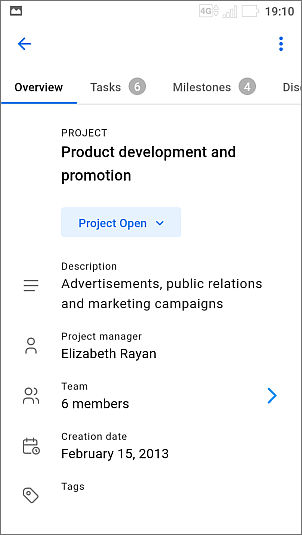
プロジェクトセクション間を移動するには、上部パネルのボタンをタップします:
- 概要 - プロジェクト情報を表示:タイトル、ステータス、説明、プロジェクトマネージャー、チーム、作成日、タグ、
- タスク - このプロジェクトのタスクリストを表示、
- マイルストーン - このプロジェクトのマイルストーンリストを表示、
- ディスカッション - このプロジェクトのディスカッションリストを表示、
- ドキュメント - このプロジェクトのドキュメントリストを表示、
- チーム - このプロジェクトのチームメンバーリストを表示。
対応する権限がある場合、各プロジェクトセクション内で既存の項目(タスク、マイルストーン、ディスカッション)を管理したり、新しい項目を追加したりできます。右下隅の  アイコンを使用してください。
チームの管理はプロジェクト編集画面で利用可能です。ドキュメントの管理はONLYOFFICE Documentsモバイルアプリケーションを介して利用可能です。
プロジェクトのマイルストーン
マイルストーンリストでは、以下の情報を確認できます:
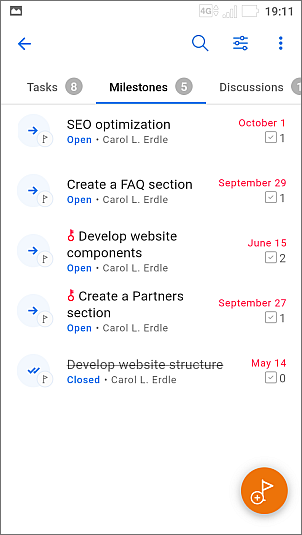
- マイルストーンのタイトル、
- マイルストーンのステータスは左側の対応するアイコンで示されます:オープン またはクローズ 、
- マイルストーンが重要かどうか。重要なマイルストーンは
 アイコンで示されます、
 - マイルストーンの責任者、
- マイルストーンの締切日、
- 右側に表示されるタスクの数
 。
。
リスト内のマイルストーンを並べ替えおよびフィルタリングする
リスト内で必要なマイルストーンを簡単に見つけるために、さまざまな並べ替えおよびフィルタリングパラメータを適用できます。
マイルストーンを並べ替える
- 右上隅の アイコンをタップします、
- 必要な並べ替え基準を選択します:締切日、作成日、またはタイトル、
- 必要な基準をタップして、項目を昇順または降順に並べ替えます。同じ基準をタップすると並べ替え順序が逆になります。
マイルストーンをフィルタリングする
- 右上隅の アイコンをタップします、
- フィルタリストで必要なフィルタを選択します:ステータス、責任者、タスク、期限、そして選択したフィルタの必要なパラメータを選択します:
- ステータスでマイルストーンをフィルタリングするには、必要なステータス(アクティブまたはクローズ)を選択します、
- 責任者でマイルストーンをフィルタリングするには、責任者リストで必要なユーザーを確認します、
- タスクでマイルストーンをフィルタリングするには、必要なオプション(自分のタスクまたは他のユーザー)を選択します、
- 期限でマイルストーンをフィルタリングするには、利用可能なプリセットのいずれかを選択します:期限切れ、今日、今後またはカスタム期間オプションをタップし、カレンダーで開始および終了日を指定し保存をクリックします。
- 必要に応じて、他の利用可能なフィルタを適用します、
- マイルストーンを表示ボタンをタップします。
新しいマイルストーンを作成する
マイルストーンを作成する権限がある場合は、プロジェクトセクションに移動し、マイルストーンリストの右上隅にある丸い  ボタンをタップします。新しいマイルストーンを作成するには:
- 丸い ボタンをタップすると、新しいマイルストーン作成フォームが開きます、

- マイルストーンタイトルを指定します(このフィールドは必須です)、
- 必要に応じて、マイルストーンを追加したい別のプロジェクトを選択します、
- 責任者を割り当てます(このフィールドは必須です):責任者を追加をタップし、責任者を選択画面で利用可能なユーザーの名前をタップして選択します。準備ができたら、
 をタップします、
 - 必要に応じて短い説明を入力します、
- 期限を設定します(このオプションは必須です):期限を設定ボタンをタップし、カレンダーで必要な日付を選択します、
- 詳細オプションメニューには以下の設定が含まれています:
- 必要に応じて重要なマイルストーンスイッチをタップします。このオプションを使用して、新しく作成したマイルストーンを他のものよりも重要と考える場合に使用します、
- 期限の48時間前に通知をタップします。
アイコンをタップします。新しいプロジェクトを作成する
プロジェクトを作成する権限がある場合、プロジェクト一覧の右下隅に アイコンが表示されます。新しいプロジェクトを作成するには:
- アイコンをタップします - 新しいプロジェクト作成フォームが開きます、
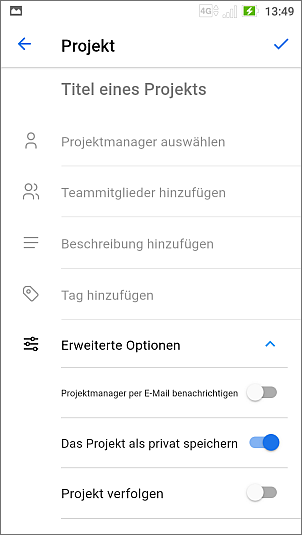
- プロジェクトタイトルを指定します(このフィールドは必須です)、
- プロジェクトマネージャーを割り当てます(このフィールドは必須です):プロジェクトマネージャーを選択をタップし、プロジェクトマネージャーを選択画面で利用可能なユーザーの中から名前をタップして選択します、
- プロジェクトチームを作成します:チームメンバーを追加をタップし、チームメンバーを追加画面で必要なユーザーの名前をタップして選択し、右上隅にある
 アイコンをタップします。
チームからメンバーを削除するには、チームメンバーを追加画面で名前のチェックを外し、右上隅にある
アイコンをクリックして変更を保存します、 - 必要に応じて短い説明を入力します、
- タグの追加も可能です。タグを追加ボタンをタップし、リストで既存のタグをチェックして選択するか、自分で作成します。新しいタグを作成するには、右下隅にある丸いボタンをタップし、開いたウィンドウでタグ名を入力し、確認ボタンをタップします。準備ができたら、戻る
 アイコンをタップします。
 - 詳細オプションメニューには以下の設定があります:
- プロジェクトマネージャーにメールで通知スイッチャーをタップしてメール通知を送信したい場合、
- このプロジェクトをプライベートとして保存スイッチャーはデフォルトでオンになっています。このオプションを使用すると、新しく作成されたプロジェクトへのアクセスを制限できます。この場合、プロジェクトはプロジェクト管理者、プロジェクトマネージャー、および対応する権限を持つメンバーのみが利用できます。このスイッチャーをオフにすると、プロジェクトモジュールにアクセスできるすべてのユーザーがプロジェクトを利用できるようになります。
- このプロジェクトをフォローしたい場合、このプロジェクトをフォロースイッチャーをタップしますが、参加する予定はありません。
- 準備ができたら、プロジェクト画面の右上隅にあるアイコンをタップします。
プロジェクトを編集する
プロジェクト設定を調整するには、プロジェクト一覧でプロジェクト名をタップして表示し、右上隅にあるアイコンをタップしてプロジェクトを編集メニュー項目を選択します。
プロジェクトを編集画面で、プロジェクト作成時に指定した必要なパラメーターを変更します。また、ステータスをオープン、一時停止、クローズのいずれかに変更することもできます。準備ができたら、右上隅にあるアイコンをタップします。
プロジェクトを削除したい場合は、プロジェクト概要ページの右上隅にあるアイコンをタップし、削除を選択します。
プロジェクトに参加していない場合、メニューにはプロジェクトをフォローオプションも含まれています。フォローしているプロジェクトには、プロジェクトのフォローを解除オプションが利用可能です。