プロジェクトドキュメント
ドキュメントセクションには、現在のユーザーがアクセス可能なプロジェクトに追加されたすべてのドキュメントのリストが表示されます。ユーザーのアクセス権に応じて、プロジェクトドキュメントを表示および管理できます。
新しいドキュメント/スプレッドシート/プレゼンテーションを作成する必要がある場合は、ONLYOFFICE DocumentsのAndroidアプリをダウンロードし、必要なファイルの作成を進めてください。
プロジェクトドキュメントリストでは、既存のプロジェクトに対応するフォルダーを表示できます。各プロジェクトフォルダー内には、このプロジェクトに添付されたすべてのファイルとフォルダーが含まれています:
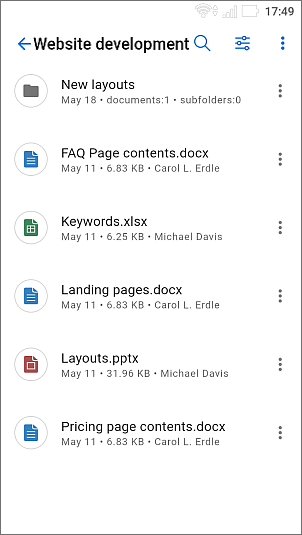
ファイルリストでは、ファイルに関する以下の情報を表示できます:タイトル、作成日、ファイルサイズ、および作成者。
リスト内のドキュメントを並べ替えおよびフィルタリングする
リスト内で必要なドキュメントを簡単に見つけるために、さまざまな並べ替えおよびフィルターパラメーターを適用できます。
ドキュメントを並べ替える
- 右上隅の
 アイコンをタップします。
 - 必要な並べ替え基準を選択します:最終更新日、作成日、タイトル、タイプ、サイズ、または作成者。
- 必要な基準をタップして、項目を昇順または降順に並べ替えます。同じ基準をタップすると、並べ替え順序が逆になります。
ドキュメントをフィルタリングする
- 右上隅の
 アイコンをタップします。
 - フィルターリストで必要なフィルターを選択し、選択したフィルターの必要なパラメーターを選択します:
- タイプでファイルをフィルタリングするには、必要なタイプ(フォルダー、ドキュメント、プレゼンテーション、スプレッドシート、画像、メディア、アーカイブ、すべてのファイル)を選択します。
- 作成者でファイルをフィルタリングするには、次のオプションのいずれかを選択します:自分、ユーザー、またはグループ。
- ドキュメントを表示ボタンをタップします。
リスト内のファイルを管理する
リスト内の必要なファイルの右にある項目アイコン をタッチします。
ドキュメント、スプレッドシート、プレゼンテーション、メディアファイル、画像、アーカイブ、およびその他の形式のファイルに対して、次のアクションを選択できます:
- 選択したファイルをONLYOFFICE Documentsアプリで開く。同じアカウントでログインし、ファイルにアクセスできる必要があります。
- 選択したファイルのリンクをコピー。
- 選択したファイルをダウンロード。ドキュメントが読み込まれると開きます。
- 選択したファイルをコピー。
- 選択したファイルを移動。
- 選択したファイルを名前変更。名前変更オプションを選択すると、新しいウィンドウが開きます。新しいファイル名を入力し、確認ボタンをタップします。
- 選択したファイルを削除。 移動、名前変更、および削除オプションは、十分な権限を持たないユーザーには利用できない場合があります。
ドキュメントとメディアファイルを開く
アプリケーションから直接ドキュメントやメディアファイル(ビデオ、画像、オーディオ)を開いて表示できます。
ドキュメントを開くには、それをタップすると、ONLYOFFICE Documentsの対応するエディターで自動的に開きます。編集が完了したら、ドキュメントを保存すると自動的に更新されます。
メディアファイルを開くには、それをタップすると、選択したファイルがデバイスにダウンロードされ始めます。次に、このタイプのファイルを開くことができるアプリケーションのいずれかを使用するように促されます。