概要
概要
Android用Projectsアプリは、モバイルデバイス上でONLYOFFICEアカウントに保存されたプロジェクトを管理することができます。このアプリを使用すると、プロジェクトの閲覧、作成、編集、マイルストーン、タスク、サブタスクの管理、プロジェクトチームの管理、責任者の割り当て、プロジェクト文書へのアクセス、ディスカッションの作成、コメントの残すことができます。
対応デバイス
このアプリケーションは、Android 6.0以上で動作します。
初回起動
ProjectsアプリはGooglePlayおよびHuaweiのAppGalleryで入手可能です。アプリケーションをモバイルデバイスにダウンロードしてインストールした後、
 アイコンをタップして起動します。
ポータルへの接続
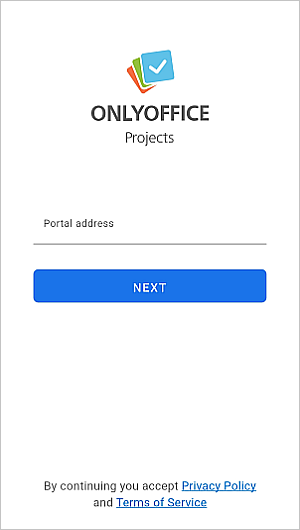
初めてProjectsアプリを起動すると、ONLYOFFICE Projectsパネルが開きます。ポータルにサインインするには:
- 既存のポータルアドレス(https://portalname.onlyoffice.com)を入力し、NEXTボタンをタップします。
- アカウントにアクセスするためのメールアドレスとパスワードを入力します。
- NEXTボタンをタップします。
- ポータルで二要素認証が有効になっている場合、
- 確認コードを入力します:
- 二要素認証がSMSで有効になっている場合、SMSで受信した6桁の確認コードを入力します。オンラインオフィスアカウントに初めてアクセスする際に、確認コードが送信される携帯電話番号を指定するよう求められます。
- 二要素認証が認証アプリで有効になっている場合、認証アプリで生成された6桁の確認コードまたはバックアップコードを入力します。
- CONFIRMボタンをクリックします。
- 確認コードを入力します:
アカウントからサインアウトするには:
- 右下の
 アイコンをタップします。
 - 現在のアカウントに移動し、名前をタップしてから画面下部のログアウトをタップし、この操作を確認します。
アカウント管理
複数のONLYOFFICEアカウント(例:異なるポータルで作成されたアカウント)がある場合、Projectsアプリに接続して、すべての既存アカウント間を迅速かつ簡単に切り替え、必要なプロジェクトにアクセスできます。すでにONLYOFFICEアカウントにサインインしている場合、別のアカウントを接続するには次の手順を実行します:
- 右下の
アイコンをタップします。
- 現在のアカウントに移動し、名前をタップしてからログアウトをタップし、この操作を確認します。

- アカウント画面で新しいアカウントを追加リンクをタップし、上記のポータルへの接続セクションで説明されているように別のアカウントを接続します。
以前に接続した特定のアカウントにサインインするには、アカウント画面でそのアカウントを選択します。ログインとパスワードを入力する必要なくログインできます。
特定のアカウントを切断するには、アカウント画面でアカウントをタップして保持し、アカウントを削除ウィンドウが表示されたら、操作を確認します。選択したアカウントはログアウトされ、リストから削除されます(必要に応じて後で再接続できます)。
アプリケーションセクション
あなたのProjectsアプリには、次のセクションがあります:
-
 ダッシュボードは、プロジェクトとタスクの概要を確認できるセクションです。
 -
 タスクは、プロジェクトに関連するすべてのタスクを含むセクションです。
 -
 プロジェクトは、利用可能なすべてのプロジェクトを含むセクションです。
 -
その他は、ディスカッションとドキュメントを含むセクションで、プロフィールを開くこともできます。
-
 ディスカッションは、プロジェクトに関連するディスカッションを含むセクションです。
 -
 ドキュメントは、プロジェクトに対応するファイルとフォルダーを含むセクションです。
ダッシュボードセクション
ダッシュボードセクションでは、プロジェクトを概観することができます。ここでは:
- タスクを表示し、今後のものも含めて確認できます。
- プロジェクトを表示し、フォローしているものも含めて確認できます。
- すべてのアクティブなプロジェクトのドロップダウンリストを開くことができます。
タスクセクション
タスクセクションには、すべてのタスクのリストが含まれています。ここでは:
- タスクの概要を確認し、編集できます。
- サブタスクを確認し、管理できます。
- タスクに対応するドキュメント(ファイルとフォルダー)を確認できます。
- タスクに対するコメントを確認できます。
プロジェクトセクション
プロジェクトセクションには、すべてのプロジェクトのリストが含まれています。ここでは:
- タスクを確認し、詳細情報を確認して編集できます。
- プロジェクトの概要を確認し、ステータスを変更したり、チームメンバー、作成日を管理できます。
- プロジェクトのマイルストーンのリストを確認し、期限と責任者を確認できます。
- プロジェクトのディスカッションを確認し、参加できます。
- プロジェクトに対応するドキュメント(ファイルとフォルダー)を確認できます。
- プロジェクトのチームに関する詳細情報を取得できます。
デフォルトでは、セクションはあなたに割り当てられたタスクとプロジェクトを表示するように設定されています。フィルタリングオプションの変更方法については、次のガイドを参照してください。
アプリケーション設定
設定にはプロフィールセクションからアクセスできます。プロフィールを開くには、ユーザーアカウントをタップします。
アプリケーションにパスコード保護を有効にすることができます。これを行うには:
- 右下のアイコンをタップします。
- プロフィールを開きます。
- 右上の設定
 アイコンをタップします。
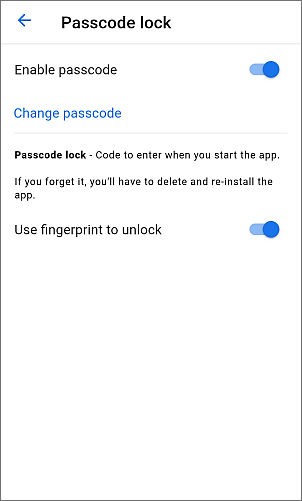
 - パスコードロック
 メニュー項目をタップします。
 - パスコードを有効にするオプションをタップします。
- 4桁のパスコードを指定し、確認します。
パスコードがオンになっている場合、パスコードロックセクションで対応するオプションを使用して変更またはオフにすることができます。
パスコードを忘れた場合、アプリケーションを削除して再インストールする必要があります。
デバイスが生体認証をサポートし、指紋がすでにデバイスに追加されている場合、指紋を使用してアプリにアクセスするための指紋でロック解除オプションを有効にすることもできます。このオプションを有効にする際には、パスコードの入力も必要です。
設定セクションには、次のメニュー項目も含まれています:
 カラーテーマセクションでは、利用可能なオプションからアプリケーションのカラーテーマを選択できます:
- システムと同じ - デバイスで現在使用されているテーマに応じてアプリケーションテーマを設定します。
- ライトテーマ - 白と青のカラーパレットを使用します。
- ダークテーマ - 黒、ダークグレー、青のカラーパレットを使用します。
 キャッシュをクリアオプションは、必要に応じてアプリのパフォーマンスを向上させるために一時ファイルを削除することができます。
 ヘルプオプションは、ウェブブラウザでヘルプセンターを開くことができます。
 サポートオプションは、サポートチームに連絡することができます。
 アプリを評価オプションは、Google Playでアプリケーションを評価することができます。
 プライバシーポリシーオプションは、ウェブブラウザでプライバシーポリシーを開くことができます。
 利用規約
ユーザー契約をウェブブラウザーで開くオプション;
利用規約
ユーザー契約をウェブブラウザーで開くオプション;- アプリの使用統計を開発者に自動送信する
 Analytics オプション;
 - アプリケーションのバージョン情報を表示する
 Version オプション。