この記事はAIによって翻訳されました
一般的な操作
アイテムを検索する
必要なアイテム(例:プロジェクト、タスク、プロジェクト文書)を名前で素早く見つけるには、該当するセクションに移動し、上部にある検索  アイコンをタップして検索画面を開きます。このフィールドをタップし、必要なアイテム名を入力して、キーボードの検索ボタンをタップします。

検索クエリをリセットするには、 アイコンを使用します。検索フィールドを閉じるには、右側の
 アイコンをタップします。
アイテムを並べ替えおよびフィルターする
アイテムをさまざまなパラメーターで並べ替えたり、フィルターを適用して必要なアイテムのみを表示したりできます。利用可能な並べ替えおよびフィルターオプションは、プロジェクトモジュールの選択されたセクション(プロジェクトおよびマイルストーン、タスク、ディスカッション、文書)によって異なる場合があります。さまざまなアイテムの利用可能な並べ替えおよびフィルターパラメーターは、対応するドキュメントのセクションにリストされています。
アイテムを並べ替える
- 右上隅の
 アイコンをタップします。
 - 必要な並べ替え基準を選択します。例えば、プロジェクトはタイトルまたは作成日で並べ替えることができます。
- タイトルまたは作成日をタップして、アイテムを昇順または降順で並べ替えます。同じ基準をもう一度タップすると、並べ替え順序が逆になります。
アイテムをフィルターする
- 右上隅のフィルター
 アイコンをタップします。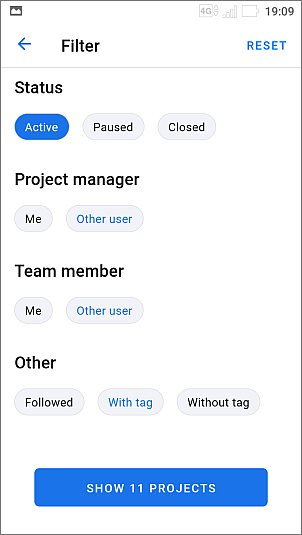
- リスト内の必要なフィルターをタップします。例えば、プロジェクトはステータス、プロジェクトマネージャー、チームメンバー、またはその他でフィルターできます。選択したフィルターの必要なパラメーターを選択します。例えば、プロジェクトをステータスでフィルターしたい場合は、必要なステータス(アクティブ、一時停止、または終了)を選択します。
- 必要に応じて、他の利用可能なフィルターを適用します。
- プロジェクトを表示ボタンをタップします。
1つまたは複数のフィルターオプションが適用されている場合、フィルターアイコンは次のように表示されます: 。
。
フィルターをクリアするには、 アイコンをタップし、右上隅のリセットオプションを使用してから、プロジェクトを表示ボタンをタップします。
単一のアイテムに対してアクションを実行する
利用可能なオプションは、選択されたアプリのセクション(プロジェクトおよびマイルストーン、タスク、ディスカッション、文書)によって異なる場合があります。さまざまなアイテムの利用可能なオプションは、対応するドキュメントのセクションにリストされています。
アイテムのステータスを変更するには、 アイテムアイコンをタップし、オープン、一時停止、終了の3つのオプションから選択します。
次の項目が含まれている記事:タグ:
すべてのタグを見る