この記事はAIによって翻訳されました
画像を挿入する
画像を追加する
- 画像を挿入したいワークシートを選択します。
- 上部ツールバーの
 アイコンをタップして、新しいオブジェクト挿入パネルを開きます。
  その他 タブに切り替えます。
 画像を挿入 オプションをタップします。
- 画像を読み込むために次のいずれかのオプションを選択します:
 ライブラリから画像 オプションはメディアライブラリを開き、必要なファイルを選択できます。
 注意:デバイスのメディアライブラリに適切な権限が必要です。
 URLから画像 オプションは新しいパネルを開き、画像URL フィールドに必要な画像のウェブアドレスを入力し、画像を挿入 ボタンをタップします。
画像が追加されます。プロパティや位置を変更できます。
画像設定を調整する
画像を選択すると、形状/画像設定パネルを開いて画像の形状を変更したり、枠線のサイズや色を調整したり、他のオブジェクトに対する画像の位置を変更できます。
- 画像をタップして選択します。
- 上部ツールバーの
 アイコンをタップするか、ポップアップメニューの 編集 オプションをタップして、形状 設定パネルを開きます。
 - 必要なメニュー項目をタップします:スタイル、置換、または 再配置。左の
 アイコンを使用して前の設定セクションに戻ります。
 スタイル セクションでは、画像の枠線のサイズと色を調整できます。枠線 タブに切り替え、スライダーをドラッグして枠線のサイズを変更し、必要な枠線の色を選択します。
置換 セクションでは、メニューから選択した別の形状に画像の形状を変更できます。画像の形状はそれに応じて変更されます。
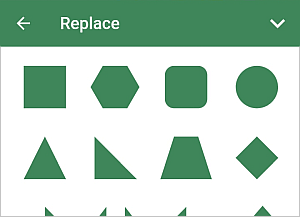
再配置 セクションでは、複数のオブジェクトが重なっている場合に、選択した画像の位置を他のオブジェクトに対して設定できます。詳細については、このガイドのオブジェクトの操作 セクションを参照してください。
実際のサイズ ボタンを使用して、現在の画像サイズをデフォルトサイズに変更できます。
- 右の
 矢印をタップして形状設定パネルを閉じます。
画像を削除する
画像をタップして選択し、次のいずれかの方法で続行します:
- ポップアップメニューの 編集 オプションをタップするか、
- 上部ツールバーの アイコンをタップして形状/画像設定パネルを開き、形状を削除 ボタンを使用します。
次の項目が含まれている記事:タグ:
すべてのタグを見る